

แนะนำ โปรแกรมตัดต่อวิดีโอฟรี ไม่มีลายน้ำ (อัปเดตล่าสุด)
ปัจจุบันกระแสการทำคลิปวิดีโอลงโซเชียลมีเดียกำลังมาแรงมากครับ หลายคนอยากลองทำดูบ้างแต่ติดตรงที่ไม่รู้จะใช้โปรแกรมอะไรดี เพราะตัวท็อปๆ ในตลาดก็ราคาสูง จะหันไปพึ่งของเถื่อนก็เสี่ยงโดนไวรัสเล่นงานเครื่อง… ถ้าคุณเจอปัญหานี้อยู่ สบายใจได้เลยครับ เพราะยังมีทางเลือกที่ดีกว่านั้น! ในบทความนี้เราคัดมาให้แล้วกับ 6 โปรแกรมตัดต่อวิดีโอฟรี ที่ทั้งปลอดภัย ถูกลิขสิทธิ์ และประสิทธิภาพสูงจนคุณอาจลืมโปรแกรมเสียเงินไปเลยครับ
1. DaVinci Resolve เส้นทางสู่มืออาชีพ
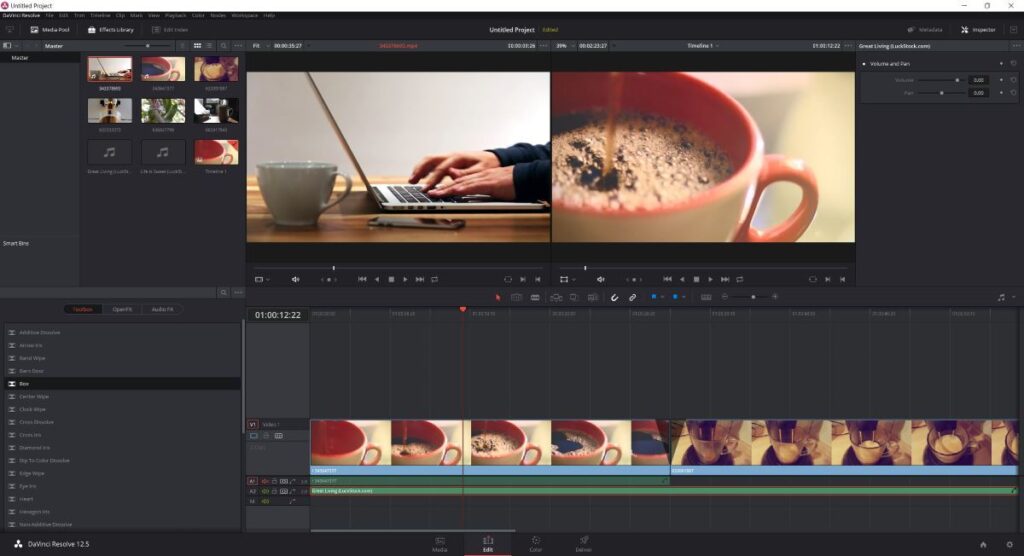
DaVinci Resolve นี่คือหนึ่งในโปรแกรมตัดต่อวิดีโอที่มืออาชีพเลือกใช้งานมากที่สุดโปรแกรมหนึ่งครับ แม้ว่าจะเป็นโปรแกรมที่ให้ใช้งานกันได้ฟรี ๆ ก็ตาม แต่ผู้ที่อยู่เบื้องหลังของโปรแกรมนี้ก็คือบริษัท Blackmagic Design นั่นเอง (แต่จริง ๆ Blackmagic ก็ไม่ได้เป็นผู้พัฒนา DaVinci มาตั้งแต่แรกครับแต่ว่าเข้ามาซื้อกิจการไปในปี 2009 เพื่อเสริมกับอุปกรณ์ทางด้านฮาร์ดแวร์ของตน) คิดว่าคนที่อยู่ในสายงานเกี่ยวกับสตูดิโอคงจะรู้จักกับบริษัทนี้เป็นอย่างดี เพราะว่ามีทั้งกล้องคุณภาพสูง ฮาร์ดแวร์ที่เป็นโซลูชันสำหรับงานสตูดิโอ สำหรับสาเหตุที่ Blackmagic ได้เปิดให้มีซอฟต์แวร์เวอร์ชันฟรีมาใช้งานก็เพราะว่าต้องการสร้างฐานลูกค้า เผื่อว่าในอนาคตเราต้องทำงานที่ซับซ้อนขึ้นก็จะได้ขยับขยายไปใช้เวอร์ชันโปร และถ้าต้องการมากกว่านั้นอีกก็สามารถนำฮาร์ดแวร์มาทำงานร่วมกับซอฟต์แวร์ได้ทันทีนั่นเองครับ
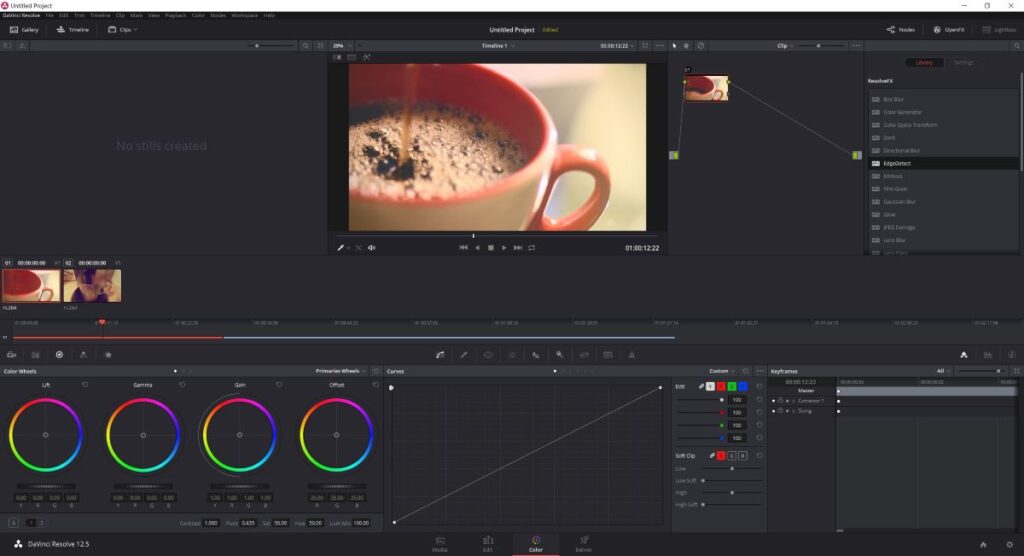
แต่เดิมนั้นโปรแกรม DaVinci Resolve มีชื่อเสียงในเรื่องของการปรับแต่งสี มากกว่าเรื่องของการตัดต่อวิดีโอครับ และจนถึงทุกวันนี้เวลาพูดถึง DaVinci Resolve หลายคนก็ยังนึกถึงในแง่มุมของโปรแกรมสำหรับการปรับแต่งโทนสีของวิดีโอมากกว่าการตัดต่อวิดีโออยู่เช่นเดิม แต่จริง ๆ แล้ว DaVinci Resolve ได้มีการปรับปรุงในเรื่องของตัดต่อเพิ่มเข้าไปเป็นจำนวนมากจนสามารถเป็นอีกหนึ่งโปรแกรมหนึ่งที่มืออาชีพในสายงานการตัดต่อเลือกใช้โปรแกรมนี้ทำงานซึ่งมีความสามารถในการทำงานไม่แพ้โปรแกรมดังอย่าง Adobe Premiere เลยก็ว่าได้
สำหรับการใช้งานของ Davinci Resolve มีรูปแบบที่คล้ายคลึงกับโปรแกรมตัดต่อวิดีโอทั่วไปครับ มีการทำงานในรูปแบบของ Non-linear editing คือการตัดต่อโดยไม่ไปทำลายไฟล์ต้นฉบับนั่นเองครับ รูปแบบการทำงานและการใช้งานก็จัดได้ว่าใกล้เคียงกับโปรแกรมยอดนิยมต่าง ๆ ไม่ว่าจะเป็น Adobe premiere, Magix Vegas (Sony ได้ขายธุรกิจซอฟต์แวร์ตัดต่อวิดีโอทั้งหมดให้กับ Magix บริษัทสัญชาติเยอรมันไปแล้ว)
ดาวน์โหลด DaVinci Resolve: https://www.blackmagicdesign.com/products/davinciresolve
2. VideoPad Video Editor คอมเก่าก็ใช้ได้ เครื่องใหม่ยิ่งใช้ดี
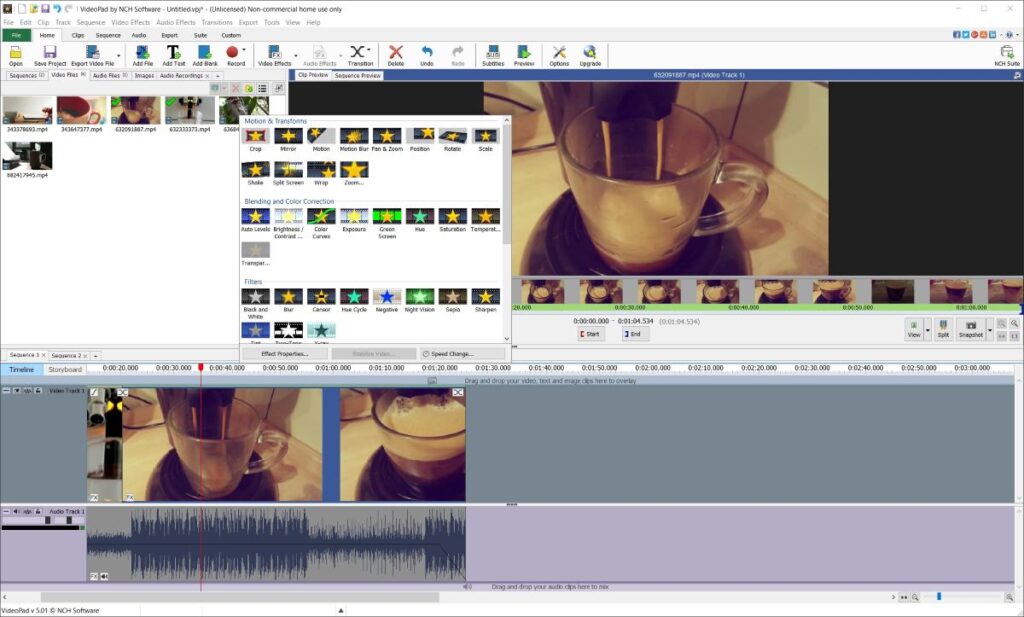
หน้าตาของ VideoPad Video Editor ดูแล้วอาจจะเชย ๆ อยู่สักหน่อยนะครับเมื่อเทียบกับโปรแกรมตัดต่อวิดีโอสมัยใหม่ ที่เป็นอย่างนี้ก็เพราะว่าตัว VideoPad นั้นถูกสร้างขึ้นมาเป็นเวลานานแล้วนั่นเองครับ แต่ว่าภายใต้หน้าตาที่ดูเชย ๆ นี้ VideoPad ก็ได้มีการปรับปรุงการทำงานภายในตัวอยู่เรื่อย ๆ นะครับ ซึ่งในเวอร์ชันล่าสุดก็สามารถที่จะทำงานบน Windows 10 ได้ และยังสามารถทำงานได้ดีกับ Windows เวอร์ชันเก่าไม่ว่าจะเป็น 8.x, 7, Vista หรือแม้กระทั่ง XP ก็สามารถใช้งานได้ครับ หมายความว่าเครื่องรุ่นเก่าก็สามารถใช้งานได้ แต่ว่าประสิทธิภาพในการทำงานก็ขึ้นอยู่กับตัวฮาร์ดแวร์ที่ใช้ด้วยนะครับ
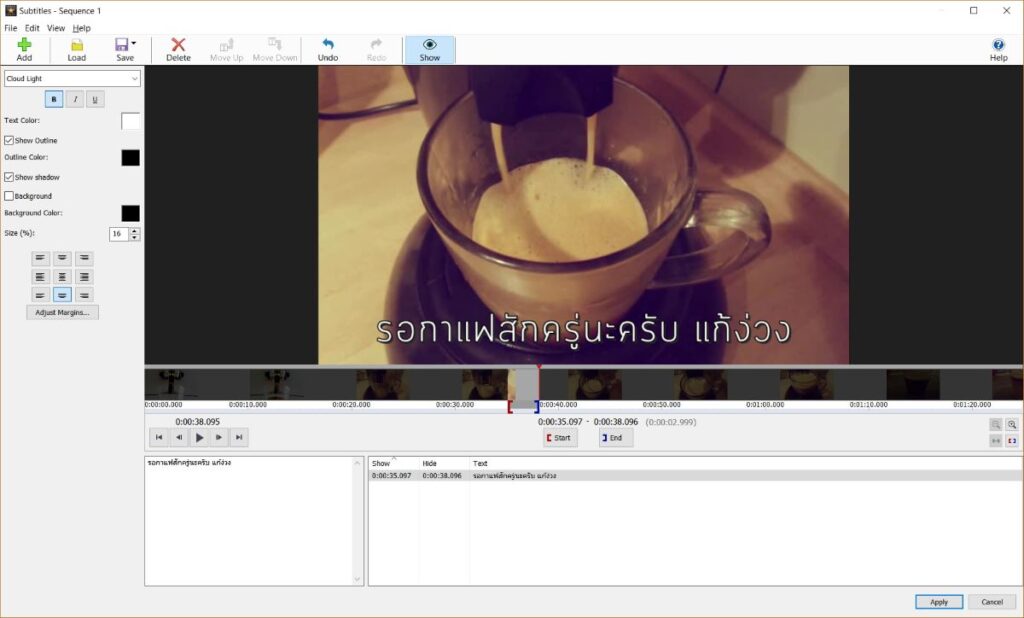
เมื่อเราดาวน์โหลดและติดตั้งโปรแกรมลงไปเรียบร้อย เวลาที่เราเรียกโปรแกรม VideoPad ขึ้นมาใช้งานก็จะมีหน้าจอเพื่อถามเราว่าต้องการใช้งานโปรแกรมนี้ในแบบไหนแบบแรกก็คือใช้งานเป็นฟรีแวร์ ซึ่งโปรแกรมก็จะให้เราใช้งานฟังก์ชันพื้นฐานต่าง ๆ ได้อย่างสมบูรณ์แบบ แบบที่สองก็คือใช้งานในลักษณะ Demo หรือทดลองใช้ซึ่งการเลือกแบบนี้จะสามารถใช้งานฟังก์ชันขึ้นสูงได้ แต่ว่าจะมีระยะเวลาในการใช้งานครับเมื่อครบกำหนดแล้วก็จะใช้ได้ในแบบเวอร์ชันฟรีที่มีฟังก์ชันจำกัด แต่เท่าที่เราลองใช้งานดูแค่คุณสมบัติพื้นฐานของโปรแกรมนี้ก็ช่วยให้เราตัดต่อวิดีโอที่ถ่ายจากกล้องดิจิตอล หรือถ่ายจากสมาร์ทโฟนด้วยคุณภาพที่สูงและสามารถอัปโหลดขึ้น YouTube หรือ Facebook ได้อย่างสบาย และยังมีเอฟเฟคสำหรับวิดีโอให้ใช้มากมายหลายรูปแบบ จนไม่น่าเชื่อว่านี่จะเป็นโปรแกรมตัดต่อที่ใช้งานได้ฟรีเลยละครับ
ดาวน์โหลด VideoPad Video Editor (Free)
3. Shotcut ความซับซ้อนที่เรียบง่าย
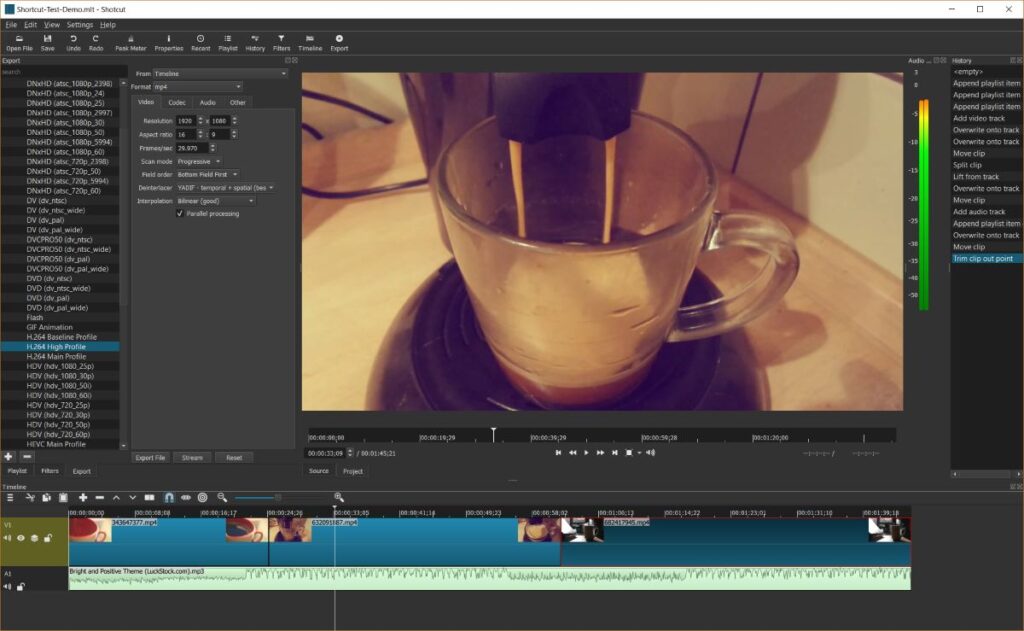
สำหรับ Shotcut นั้นบอกไว้ก่อนเลยครับว่าเป็นโปรแกรมที่น่าสนใจมาก ๆ แม้ว่าอินเทอร์เฟซของโปรแกรมดูแล้วจะมีเพียงแค่ฟังก์ชันที่เรียบง่าย อย่างเช่นการตัดต่อ การแทรกเสียง และฟังก์ชันพื้นฐานอื่น ๆ ของโปรแกรมตัดต่อวิดีโอทั่วไป แต่ภายใต้หน้าตาที่ดูเรียบง่ายนี้ Shotcut เองก็สามารถที่จะทำงานที่มีความสลับซับซ้อนได้เช่นกัน รวมไปถึงสามารถทำงานร่วมกับสริปต์คำสั่งของไฟล์ HTML5 เพื่อนำมาใช้งานเป็นฟิลเตอร์ หรือเป็นองค์ประกอบอื่น ๆ ของการตัดต่อวิดีโอของเราได้อีกด้วยครับ คือจะใช้งานแบบง่าย ๆ ก็สะดวกดี หรือถ้าต้องการแบบซับซ้อนมาก ๆ โปรแกรมนี้ก็ทำได้ครับ และในส่วนที่ซับซ้อนนั้นก็ต้องบอกว่าใช้งานซับซ้อนจริง ๆ คือการทำงานในขั้นสูงอาจจะต้องใช้เวลาในการเรียนรู้เพิ่มเติมอีกสักหน่อย แต่ว่าพอใช้เป็นแล้วก็จัดว่าทำงานได้สนุกดีพอสมควรครับ
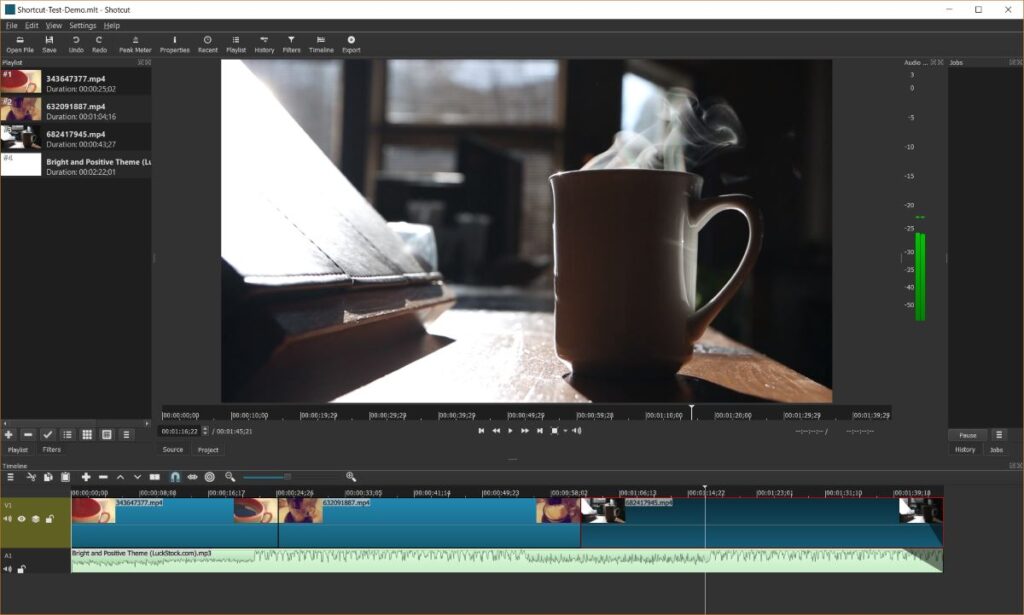
Shotcut สามารถรองรับไฟล์วิดีโอได้มากมายหลายมาตรฐานครับ รวมไปถึงไฟล์ .MTS (AVCHD: Advanced Video Coding High Definition) ที่กล้องถ่ายภาพนิยมใช้งานกันด้วย เราสามารถนำไฟล์ .MTS เข้ามาทำการตัดต่อได้โดยตรงโดยไม่ต้องไปแปลงไฟล์เป็น .AVI, MP4 หรือ .MOV เลยครับ เราก็อปปี้ไฟล์จากกล้องลงเครื่องก็ลากไฟล์มาทำการตัดต่อได้เลยสะดวกมาก จุดเด่นประการหนึ่งของ Shotcut ก็คือ มันสามารถดึงความสามารถของฮาร์ดแวร์ที่เรามีอยู่มาใช้งานได้อย่างดีเลยครับ โดยเฉพาะในส่วนของกราฟิกการ์ด โปรแกรม Shotcut จะมีการเรียกใช้ฮาร์ดแวร์ของกราฟิกการ์ดอยู่ตลอดเวลาไม่ว่าจะเป็นการพรีวิว หรือในขั้นตอนการทำงานบางอย่างเช่นโอเวอร์เลย์ ฟิลเตอร์ เป็นต้น แต่ว่าเวลา Export ไฟล์งานที่เสร็จแล้วจะเรนเดอร์วิดีโอด้วยซีพียูเป็นหลักครับ Shotcut เป็นโปรแกรมแบบโอเพ่นซอร์สมีทั้งเวอร์ชันที่ทำงานบน Windows, macOS และ Linux ครับ
ดาวน์โหลด Shotcut : https://www.shotcut.org/download/
4. CapCut (Desktop Version) ตัวแทนยุคใหม่ ขวัญใจสายโซเชียล ตัดง่าย ฟีเจอร์ครบ
ถ้าพูดถึงโปรแกรมตัดต่อที่มาแรงที่สุดในนาทีนี้ คงหนีไม่พ้น CapCut ครับ หลายคนอาจคุ้นเคยกันดีในเวอร์ชันมือถือ แต่รู้ไหมว่าเวอร์ชัน PC (Desktop) นั้นทรงพลังและใช้งานง่ายมาก! จุดเด่นคืออินเทอร์เฟซที่ดูเป็นมิตร ไม่ซับซ้อนเหมือนโปรแกรมตัดต่อยุคเก่า แต่แฝงไปด้วยฟีเจอร์ AI สุดล้ำ ไม่ว่าจะเป็นการลบพื้นหลัง (Remove Background), การถอดเสียงเป็นซับไตเติ้ลอัตโนมัติ (Auto Caption) ที่รองรับภาษาไทย หรือแม้แต่คลังเพลงและเอฟเฟกต์ที่มีให้เลือกใช้เพียบ

ที่สำคัญคือ “ฟรี” และรองรับการตัดต่อทั้งแนวนอนและแนวตั้ง (9:16) ได้อย่างสมบูรณ์แบบ ใครที่เป็นมือใหม่หรืออยากปั้นคลิปลง TikTok, Reels และ YouTube Shorts ให้ปัง CapCut คือตัวเลือกอันดับ 1 ที่เราแนะนำให้โหลดติดเครื่องไว้เลยครับ
ข้อดีของ CapCut ก็คือใช้งานง่ายมาก, มี AI ช่วยทุ่นแรง, มีของตกแต่ง (Sticker/Effect) ให้ใช้เยอะ แต่ว่าถ้าเป็นฟีเจอร์ระดับสูงบางอย่างอาจต้องสมัคร Pro แต่เวอร์ชันฟรีก็เพียงพอสำหรับการใช้งานทั่วไปแล้วครับ
ดาวน์โหลด: CapCut เวอร์ชัน Desktop
บทความเพิ่มเติม: หากคุณผู้อ่านมีความจำเป็นต้องการที่จะดาวน์โหลดไฟล์วิดีโอจาก YouTube หรือเว็บไซต์ต่าง ๆ มาประกอบการทำงานหรือการตัดต่อวิดีโอ เรามีบทความแนะนำ 5 โปรแกรมช่วยดาวน์โหลดรวมถึงการดาวน์โหลดวิดีโอไว้ด้วยครับ
5. VSDC Video Editor Free Edition ทำเรื่องยากให้เป็นเรื่องง่าย
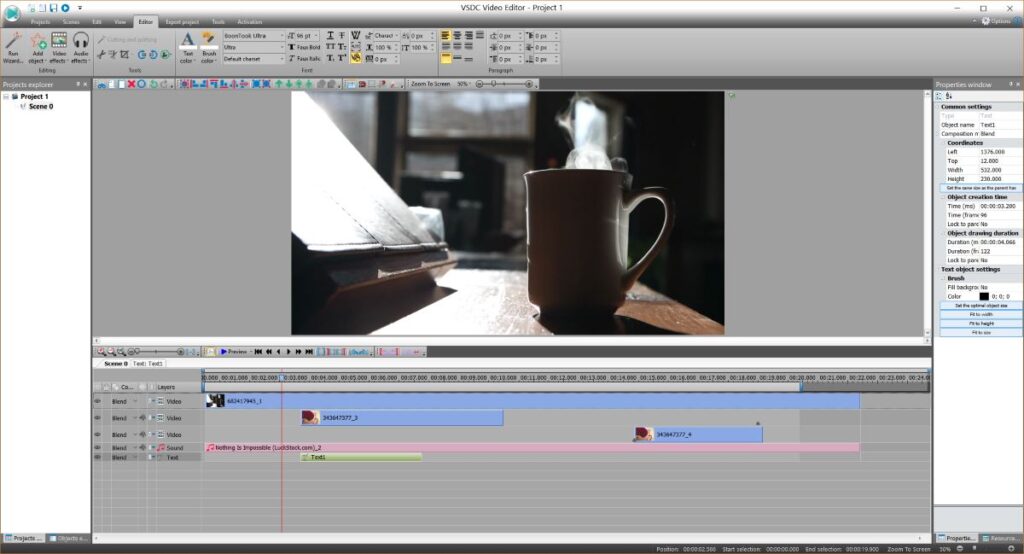
VSDC Video Editor Free Edition ขอเรียกย่อ ๆ ว่า VSDC ก็แล้วกันนะครับ เป็นอีกหนึ่งโปรแกรมที่ใช้ในการตัดต่อวิดีโอได้เป็นอย่างดีครับ แต่ถ้าคุณเคยใช้โปรแกรมอื่น ๆ มาก่อนอาจจะสับสนกับวิธีการและแนวคิดในการตัดต่อของโปรแกรมนี้อยู่สักหน่อยครับ (เราลองให้คนที่ใช้โปรแกรตัดต่อวิดีโออื่น ๆ มาลองกับโปรแกรมนี้ทุกคนจะบอกเหมือนกับว่าไม่ยากนะ แต่มันงงตรงแนวคิดในการทำงานของโปรแกรม) เพราะการทำงานต่าง ๆ นั้นจะไม่ค่อยเหมือนกับโปรแกรมตัดต่อวิดีโอตัวอื่น แต่ก็เรียนรู้ได้ไม่ยากครับเพราะโปรแกรมนี้ออกแบบมาให้คนที่ไม่เคยใช้งานโปรแกรมตัดต่อวิดีโอมาก่อนสามารถทำการติดต่อวิดีโอได้ง่าย
จุดเด่นของโปรแกรม VSDC เลยก็คือเรื่องของการแทรกภาพ ตัวหนังสือ หรือองค์ประกอบอื่น ๆ เข้าไปในวิดีโอนั้นทำได้ง่ายมาก และยังสามารถเข้าไปปรับแต่งรายละเอียดขององค์ประกอบเหล่านั้นได้โดยตรงอีกด้วย รองรับการทำงานร่วมกับฟอนต์ภาษาไทยได้เป็นอย่างดีครับ จะว่าไปเรารู้สึกว่า VSDC นั้นเป็นเหมือนโปรแกรมสร้างพวกพรีเซนเทชันมากกว่าโปรแกรมสำหรับการตัดต่อวิดีโอครับ และนั่นมันก็ทำให้เราทำงานกับไฟล์วิดีโอได้ค่อนข้างง่าย โดยเฉพาะถ้าใครต้องการนำไฟล์วิดีโอหลาย ๆ ไฟล์มาแสดงไปพร้อมกันบนหน้าจอเดียวการทำงานในแบบของ VSDC นี้ตอบโจทย์มากเลยครับ
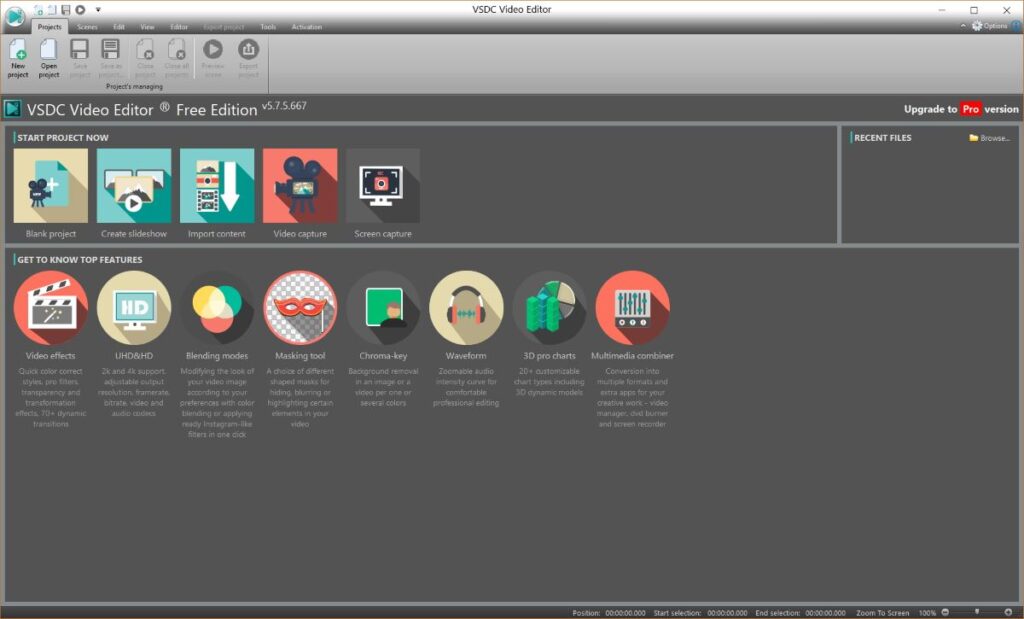
ในชุดของ VSDC ที่ดาวน์โหลดมาใช้งานได้ฟรี ๆ นั้น นอกจากโปรแกรมหลักที่ใช้ในการตัดต่อวิดีโอแล้ว ก็ยังมาพ้อมกับ VSDC Free Screen Recorder โปรแกรมสำหรับบันทึกภาพจากหน้าจอเป็นไฟล์วิดีโอ และโปรแกรม VSDC Free Video Capture ที่ใช้สำหรับบันทึกวิดีโอจากเว็บแคม หรือแคปเจอร์การ์ดมาให้อีกด้วยครับ และสำหรับใครที่ต้องการคุณสมบัติในการทำงานอื่น ๆ เพิ่มเติมก็สามารถอัปเกรดไปเป็นเวอร์ชัน Pro ได้อีกเช่นกัน
ดาวน์โหลด VSDC Video Editor Free Edition: http://www.videosoftdev.com/free-video-editor
6. Blender จากพิกเซลสู่ภาพยนตร์อันยิ่งใหญ่
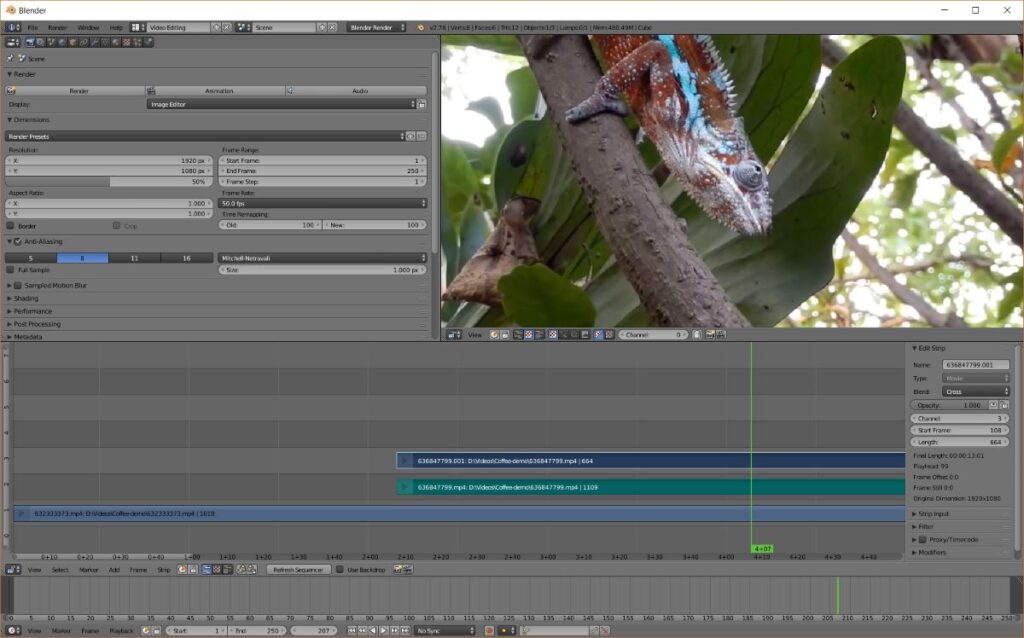
หลายคนอาจจะรู้จักกับ Blender ในฐานะของโปรแกรมเรนเดอร์กราฟิกแบบ 3D แต่ว่าความจริงแล้ว Blender นั้นสามารถใช้งานเป็นโปรแกรมตัดต่อวิดีโอได้อีกด้วย และเมื่อรวมกับคุณสมบัติในการสร้างงาน 3D เราก็อาจจะกล่าวได้ว่า Blender นี้เป็นโปรแกรมที่สมบูรณ์แบบมากที่สุดสำหรับการทำงานด้านการตัดต่อวิดีโอเลยก็ว่าได้ จริง ๆ แล้วอย่าว่าแต่ตัดต่อวิดีโอเลยครับ สร้างหนังทั้งเรื่องด้วย Blender ก็สามารถทำได้เช่นกัน Blender นั้นสามารถสร้างได้ตั้งแต่ตัวละคร ฉาก วัตถุ แอฟเฟค ไตเติล แต่งสี ปรับแสง และอื่น ๆ อีกมาก พูดง่าย ๆ คือคุณมีแค่แนวคิด เวลา และ Blender ก็สร้างภาพยนตร์อนิเมชันได้แล้วครับ
และถ้าใครคิดไม่ออกว่าโปรแกรมฟรีอย่าง Blender นั้นสามารถทำงานได้ในระดับไหนก็ลองไปดูวิดีโอเหล่านี้กันก่อนได้ครับ
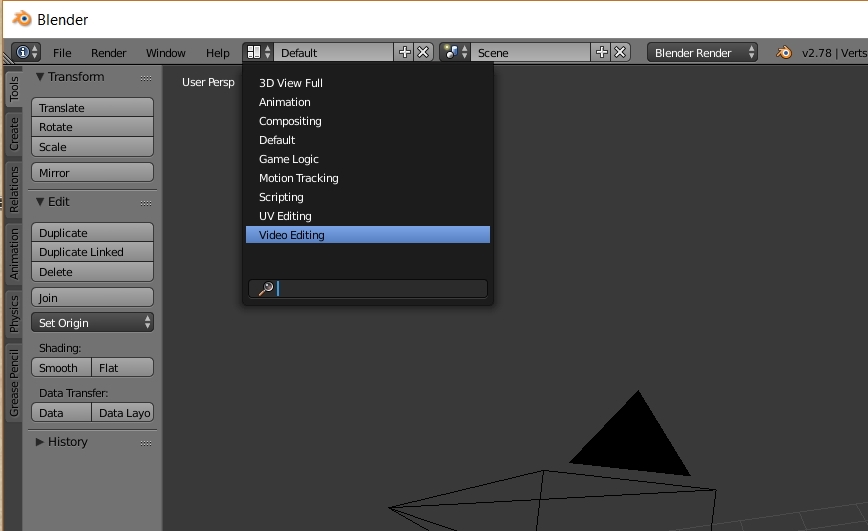
อย่างไรก็ตามเราต้องยอมรับว่าการใช้ Blender ในการตัดต่อวิดีโอนั้นอาจจะเป็นเรื่องยุ่งยากซับซ้อนอยู่พอสมควรเลยทีเดียว เพราะว่าคอนเซปต์การทำงานของ Blender นั้นจะมุ่งเน้นไปในเรื่องของ Workflow เป็นหลัก เพราะต้องการทำให้สามารถนำไปใช้งานร่วมกับฟังก์ชันอื่น ๆ ของ Blender ได้ ดังนั้นการกำหนดค่าต่าง ๆ ในการตัดต่อวิดีโออาจจะยุ่งยากและซับซ้อนกว่าโปรแกรมอื่น ๆ ที่เราได้แนะนำมา ทำให้คนที่เริ่มใช้งานโปรแกรมตัดต่อวิดีโอใหม่ ๆ อาจจะเกิดอาการท้อใจขึ้นมาได้เหมือนกัน หรือแม้แต่คนที่มีประสบการณ์ในการใช้งานซอฟต์แวร์ตัดต่อวิดีโอมาแล้วก็ไม่คุ้นชินกับการทำงานของ Blender ทำให้หลายคนหันไปหาโปรแกรมอื่นที่มีการทำงานแบบตรงไปตรงมาและซับซ้อนน้อยกว่า อย่างเช่นโปรแกรมอื่น ๆ ที่เราได้แนะนำไปก่อนหน้านี้นั่นเองครับ สำหรับการใช้งาน Blender ในการตัดต่อวิดีโอนั้นถ้าใครสนใจจริง ๆ ก็สามารถหาวิดีโอสอนการใช้งานได้จาก YouTube เลยครับมีการสอนกันตั้งแต่ระดับพื้นฐานไปจนถึงขั้นสูงเลยครับ
ดาวน์โหลด Blender: https://www.blender.org/download/
ส่งท้าย
สำหรับซอฟต์แวร์ทั้งหมดที่ได้แนะนำมาก็พอจะเป็นทางเลือกสำหรับผู้ที่ต้องการจะใช้โปรแกรมในการตัดต่อวิดีโอที่มีคุณภาพดี โดยไม่ต้องเสียเงิน จะได้ไม่ต้องไปดาวน์โหลดซอฟต์แวร์เถื่อนให้เสี่ยงกับพวกแรนซัมแวร์ แทนที่จะได้ของฟรีแต่ต้องเสียข้อมูลไปทั้งฮาร์ดดิสก์แบบนี้ก็คงไม่คุ้มละครับ ที่เรานำเสนอหลายโปรแกรมก็เพราะต้องการให้ได้ลองหลาย ๆ โปรแกรมนั่นแหละครับ เพื่อดูว่าโปรแกรมไหนที่เราใช้งานแล้วถูกใจ ทดลองใช้แล้วเข้าใจ ทดลองใช้แล้วเหมาะกับงานที่ต้องการ และในหลาย ๆ โปรแกรมที่เรานำเสอนมานี้ก็สามารถที่จะต่อยอดไปใช้เป็นเวอร์ชันเสียเงินได้ในอนาคตถ้าต้องการฟังก์ชันพิเศษ โดยที่เราไม่ต้องไปเรียนรู้การใช้งานใหม่ด้วยครับ
นอกจากโปรแกรมที่เรานำเสนอไปแล้วก็ยังมีโปรแกรมตัดต่อวิดีโอแบบฟรีแวร์อีกหลายโปรแกรมครับ แต่เราเห็นว่ามีข้อจำกัดมากเกินไปอย่างเช่น Lightwork ที่เพิ่งจะมีการปรับปรุงใหม่ไปเมื่อไม่กี่เดือนมานี้แต่ว่าเวอร์ชันฟรี สามารถ Export ไฟล์ที่ความละเอียดสูงสุด 720p เท่านั้น (จริง ๆ ก็เพียงพอนะสำหรับการอัปโหลดไปบน Youtube/Facebook) หรือ OpenShort เราลองใช้แล้วก็น่าสนใจมากครับ แต่พบว่า Error บ่อยเกินไปในการ Export ไฟล์ อาจจะต้องรอเวอร์ชันใหม่ครับ สุดท้ายนี้ก็หวังว่าโปรแกรมที่เรานำมาเสนอให้กับคุณผู้อ่านก็คงจะมีสักหนึ่งโปรแกรมละครับที่ถูกอกถูกใจคุณผู้อ่าน และก็ขอให้สนุกกับการตัดต่อวิดีโอนะครับ
You must be logged in to post a comment.