
AMD RYZEN Overclocking Guide: คู่มือโอเวอร์คล็อกซีพียู Ryzen (ฉบับพื้นฐาน)
จุดเด่นประการสำคัญของซีพียู Ryzen ก็คือ ซีพียูทุกรุ่นสามารถนำมาโอเวอร์คล็อกเพื่อเพิ่มประสิทธิภาพในการทำงานได้ ไม่ว่าจะเป็นซีพียูรุ่นใหญ่ในระดับ Ryzen 7 หรือซีพียูรุ่นเล็กในระดับ Ryzen 3
การโอเวอร์คล็อกซีพียูในยุคปัจจุบันก็สามารถทำได้อย่างง่ายดาย ไม่ต้องเป็นผู้เชี่ยวชาญก็สามารถโอเวอร์คล็อกซีพียูให้เร็วขึ้นได้แล้ว อย่างไรก็ตามการที่เราได้เรียนรู้ข้อมูลขั้นพื้นฐานในเรื่องการโอเวอร์คล็อกก็จะทำให้เราสามารถทำการโอเวอร์คล็อกซีพียู Ryzen รวมไปถึงซีพียูอื่นได้อย่างถูกต้องและปลอดภัยมากยิ่งขึ้น (เพราะใช้หลักการเดียวกัน)
บทความแนะนำการโอเวอร์คล็อกซีพียู Ryzen (ฉบับพื้นฐาน) ที่ทุกท่านกำลังอ่านอยู่นี้เราได้รวบรวมข้อมูลพื้นฐานที่ควรรู้ ไม่ว่าจะเป็นหลักการทำงานเบื้องต้นของซีพียู เรื่องของไบออส เมนบอร์ด หน่วยความจำ และอื่น ๆ ซึ่งจะช่วยให้คุณผู้อ่านที่เป็นเจ้าของซีพียู Ryzen สามารถโอเวอร์คล็อกซีพียู Ryzen ได้อย่างตรงกับความต้องการ และได้ประสิทธิภาพสูงสุด
พื้นฐานการโอเวอร์คล็อกซีพียู Ryzen
ข้อดีประการหนึ่งของซีพียู Ryzen ไม่ว่าจะเป็น Ryzen 1000 หรือ Ryzen 2000 ซีรีส์ ก็คือทุกรุ่นสามารถนำมาโอเวอร์คล็อกเพิ่มประสิทธิภาพการทำงานได้ ไม่ว่าจะเป็นซีพียูรุ่นใหญ่อย่าง Ryzen 7 หรือรุ่นเล็กสุดอย่าง Ryzen 3 แม้กระทั่ง Ryzen 5 2400G และ Ryzen 3 2200G ซึ่งเป็นซีพียูที่มีกราฟิก Vega อยู่ในตัวก็สามารถนำมาโอเวอร์คล็อกได้เช่นกัน แต่ว่าเมนบอร์ดจะใช้ในการโอเวอร์คล็อกได้นั้นต้องเป็นเมนบอร์ดซ็อกเก็ต AM4 ที่ใช้ชิปเซต X470, X370 และ B350 เท่านั้น ส่วนชิปเซต A320 นั้นไม่สามารถโอเวอร์คล็อกซีพียูได้ แต่ก็สามารถโอเวอร์คล็อกหน่วยความจำได้ ซึ่งเราจะพูดถึงเรื่องนี้กันทีหลัง ตอนนี้ไปดูสิ่งที่เราควรรู้ก่อนจะทำการโอเวอร์คล็อกซีพียู Ryzen กันครับ
การโอเวอร์คล็อกซีพียูคืออะไร
การโอเวอร์คล็อกซีพียู (Overclock) คืออะไร ง่าย ๆ และสั้น ๆ ก็คือการทำให้ความเร็วของซีพียูเพิ่มสูงกว่าความเร็วมาตรฐานที่มาจากผู้ผลิต เช่นซีพียูจากโรงงานมีความเร็ว 3.0GHz เราก็ทำการเร่งความเร็วด้วยการปรับแต่งค่าต่าง ๆ เพื่อให้มีความเร็วเพิ่มขึ้นเป็น 3.5GHz อย่างนี้ เป็นตัน ค่าความเร็วที่ 3.0GHz หรือที่ 3.5GHz นี้เราจะเรียกว่าเป็น CPU Clock Speed หรือ CPU Frequency
CPU Clock Speed มาจากไหน
CPU Frequceny/CPU Clock Speed หรือที่เราเรียกกันง่าย ๆ ว่าความเร็วของซีพียูนั้น ถูกสร้างมาจากสองส่วนด้วยกันคือ Base Clock (BCLK) ที่ถูกสร้างโดย Clock Generator หรือวงจรกำเนิดสัญญาณนาฬิกา ทำงานร่วมกับ Clock Multiple ซึ่งเป็นวงจรเพิ่มสัญญาณนาฬิกาที่อยู่ในตัวซีพียู (เป็นการเพิ่มสัญญาณนาฬิกาด้วยเทคนิคการคูณ, หรือใช้วงจรทวีความถี่นั่นเอง)
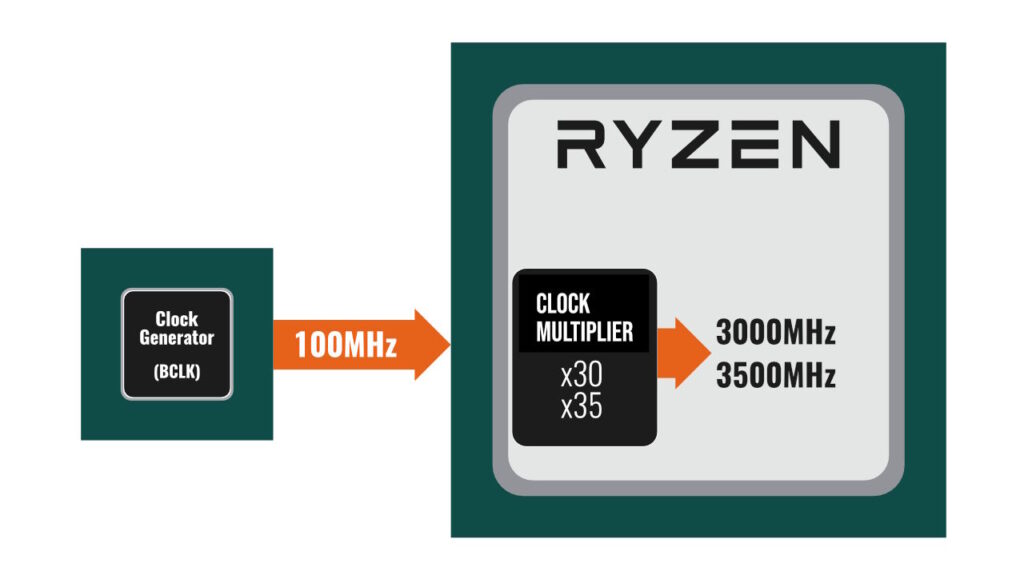
แกะสูตรความเร็ว… CPU Clock Speed มาจากไหน?
ที่เราเรียกกันง่ายๆ ว่า “ความเร็วของซีพียู” (CPU Frequency หรือ CPU Clock Speed) นั้น แท้จริงแล้วไม่ได้เกิดขึ้นมาลอยๆ แต่ถูกสร้างขึ้นจากสมการทางวิศวกรรม 2 ส่วนทำงานร่วมกัน คือ Base Clock (BCLK) ที่ทำหน้าที่เป็นจังหวะตั้งต้น คูณเข้ากับ Clock Multiplier ที่เป็นตัวคูณสัญญาณภายในซีพียู
เขียนเป็นสูตรสมการได้ดังนี้: CPU Speed = Base Clock (BCLK) x times Multiplier (Clock Multiplier)
เราไปทำความรู้จักพระเอกทั้งสองตัวนี้กันครับ
1. Base Clock (BCLK) คืออะไร?
ในคอมพิวเตอร์ทุกเครื่อง ไม่ว่าจะเป็นรุ่นเล็กหรือรุ่นใหญ่ หัวใจสำคัญที่ทำให้ระบบดิจิทัลทำงานประสานกันได้คือ “สัญญาณนาฬิกาอ้างอิง” (Reference Clock) ซึ่งถูกสร้างโดยชิปเล็กๆ บนเมนบอร์ดที่เรียกว่า Clock Generator (วงจรกำเนิดสัญญาณนาฬิกา)
สัญญาณนี้เราเรียกว่า Base Clock หรือย่อว่า BCLK โดยในปัจจุบันค่ามาตรฐานจะถูกล็อคความเร็วไว้ที่ 100MHz เปรียบเสมือน “จังหวะกลอง” หลักที่ส่งไปควบคุมจังหวะการทำงานของอุปกรณ์เกือบทุกชิ้นในเครื่อง ไม่ใช่แค่ซีพียู แต่รวมถึง แรม (RAM), กราฟิกการ์ด (PCIe) และฮาร์ดดิสก์/SSD ด้วย
⚠️ ข้อควรระวัง: อย่าสับสนคำว่า “Base” นะครับ! จุดนี้คือจุดที่มือใหม่มักเข้าใจผิดบ่อยที่สุดครับ
- Base Clock (BCLK): คือสัญญาณตั้งต้นจากเมนบอร์ด มีค่า 100MHz (ที่เรากำลังพูดถึงในหัวข้อนี้)
- Processor Base Frequency: คือความเร็วพื้นฐานที่ระบุบนกล่องซีพียู (เช่น 3.5GHz หรือ 4.0GHz) ซึ่งเป็น “ผลลัพธ์” ที่ได้จากการเอา BCLK ไปคูณแล้ว
- ดังนั้นเวลาพูดถึงการปรับ Base Clock ในบริบทของการโอเวอร์คล็อก เราหมายถึงการไปยุ่งกับเลข 100MHz บนเมนบอร์ดครับ ไม่ได้เข้าไปปรับแต่ง Base Frequency ของซีพียู ซึ่งบางครั้งเรามักจะเรียกส่วนนี้กันติดปากว่า Base Clock ที่เป็นการบอกสเปคซีพียู
ทำไมเมนบอร์ดทั่วไปถึงปรับ BCLK ไม่ได้?
เนื่องจาก BCLK 100MHz นี้ถูกใช้เป็นจังหวะอ้างอิงของทั้งระบบ การปรับค่า BCLK แม้เพียงเล็กน้อย (เช่นจาก 100 เป็น 103MHz) อาจทำให้ซีพียูเร็วขึ้นจริง แต่อุปกรณ์อื่นที่อ่อนไหวอย่างการ์ดจอหรือ SSD จะถูกเร่งจังหวะตามไปด้วย จนอาจทำงานผิดพลาดและทำให้ระบบล่มได้
แต่สำหรับ “เมนบอร์ดเพื่อการโอเวอร์คล็อก” จะมีชิปพิเศษแยกออกมา (External Clock Generator) เพื่อทำหน้าที่แยกสัญญาณ (Asynchronous Mode) ทำให้เราสามารถปรับเพิ่ม BCLK ที่ส่งเข้าไปในตัวของซีพียูให้สูงขึ้นได้อิสระ โดยไม่ไปกระทบกับความถี่ของอุปกรณ์อื่นๆ ทำให้ระบบยังคงเสถียรแม้จะลาก BCLK ไปไกลครับ
2. Clock Multiplier คืออะไร?
บางครั้งเราอาจเจอคำเรียกใน BIOS ว่า CPU Ratio หรือ Core Ratio ให้เข้าใจว่ามันคือสิ่งเดียวกันครับ มันคือ “ตัวคูณ” ที่ทำหน้าที่เหมือนเกียร์ทดภายในตัวซีพียู เพื่อนำสัญญาณ BCLK 100MHz เข้ามา “คูณเพิ่มความถี่” ให้สูงขึ้นจนเป็นความเร็วที่เราใช้งานจริง
ตัวอย่างการคำนวณ:
- สมมติซีพียูมีความเร็ว 3.0GHz (หรือ 3,000MHz)
- ความเร็วนี้เกิดจาก: BCLK 100MHz คูณด้วย ตัวคูณ 30
- 100 x 30 = 3,000MHz
ดังนั้น เวลาที่เราโอเวอร์คล็อกเพื่อเพิ่มความเร็วซีพียู วิธีที่นิยมและปลอดภัยที่สุด คือการเข้าไปปรับค่า “ตัวคูณ” (Multiplier) ตัวนี้นั่นเองครับ เช่น จากเดิมคูณ 30 ก็ปรับเป็นคูณ 40, 50 เพื่อให้ได้ความเร็วที่สูงขึ้นโดยไม่ไปรบกวนจังหวะการทำงานของฮาร์ดแวร์ส่วนอื่นบนเมนบอร์ดครับ
ความเร็วของซีพียู Ryzen (Base Clock/Boost Clock)
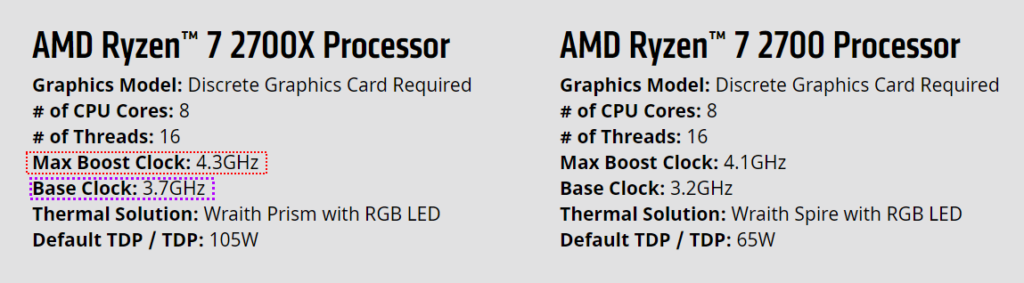
ตอนนี้เราได้ทราบกันแล้วว่าความเร็วของซีพียูนั้นมีที่มาที่ไปเป็นอย่างไร คราวนี้เรามาลองดูค่าความเร็วของซีพียู Ryzen กันสักหน่อยครับ ในตัวอย่างนี้เรานำสเปคแบบคร่าว ๆ ของซีพียู Ryzen 7 2700X มาให้ดู ตัวเลขที่บ่งบอกความเร็วของซีพียูรุ่นนี้จะมีอยู่สองจำนวนด้วยกันคือ Max Boost Clock 4.3GHz และ Base Clock 3.7GHz แล้วแบบนี้ความเร็วจริง ๆ ของซีพียูรุ่นนี้อยู่ที่เท่าไรกันแน่
ความเร็วของซีพียู Ryzen และซีพียูในยุคปัจจุบัน มักจะถูกแจ้งมาเป็นสองค่าแบบนี้ตลอดครับโดย Base Clock (คนละส่วนกับ Base Clock, BLCK) ในที่นี้หมายถึงความเร็วมาตรฐานทั่วไปของซีพียูในขณะทำงาน อยู่ที่ 3.7GHz และ Max Boost Clock 4.3GHz หมายถึงความเร็วสูงสุดที่สามารถถูกปรับขึ้นเองได้โดยอัตโนมัติโดยอยู่ภายใต้เงื่อนไขของค่าความร้อนและค่าการใช้พลังงานของตัวซีพียู
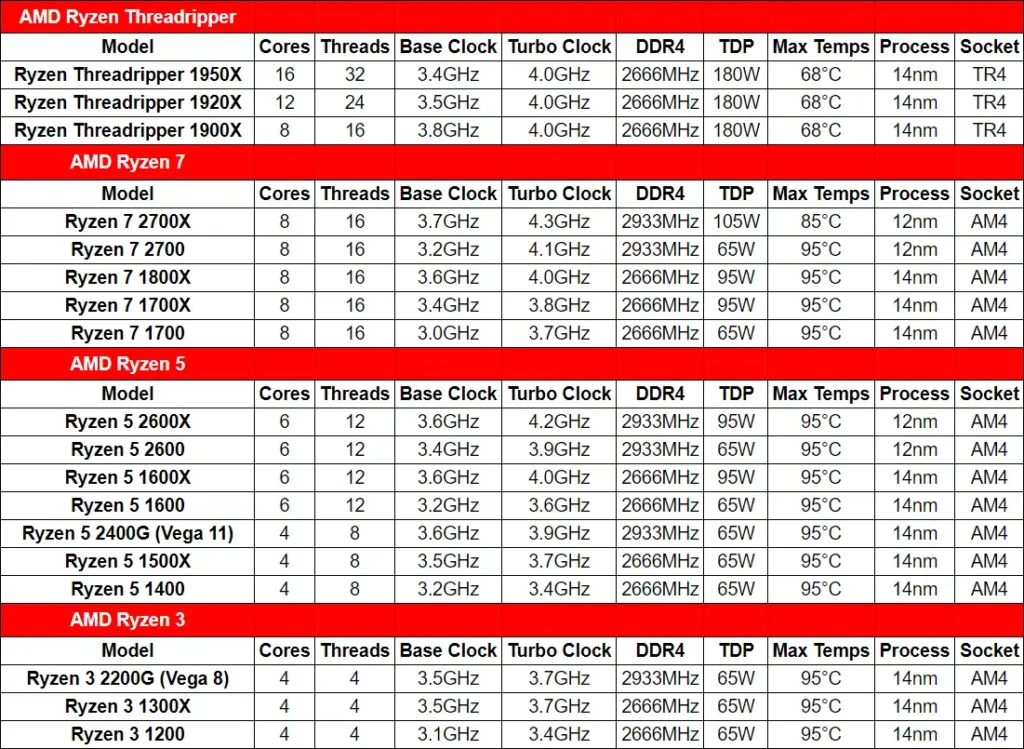
ตารางเปรียบเทียบคุณสมบัติซีพียู Ryzen
ข้อมูลเปรียบเทียบสเปคซีพียู Ryzen เจนฯ 1 และ เจนฯ 2 ทั้งหมดที่วางตลาดแล้ว Ryzen 1000 Series หมายถึงเจนฯ 1, Ryzen 2000 Series หมายถึงเจนฯ 2, Ryzen 2000G หมายถึงซีพียูที่มาพร้อมกับกราฟิก Vega ในตัว
โอเวอร์คล็อกซีพียู… ทำไมต้องเพิ่มไฟ?
ถ้าใครเคยอ่านคู่มือการโอเวอร์คล็อก ก็คงคุ้นเคยกับกฎเหล็กที่ว่า “ถ้าอยากได้ความเร็ว (Clock Speed) ที่สูงขึ้น ก็ต้องป้อนไฟ (Voltage) ให้มากขึ้น” … แต่เคยสงสัยไหมครับว่า “ไฟ” ที่เราเติมเข้าไปนั้น มันเข้าไปทำอะไร? และทำไมความเร็วกับแรงดันไฟถึงเป็นสิ่งที่ขาดกันไม่ได้?
คำตอบไม่ได้มีแค่ข้อเดียวครับ แต่มีเหตุผลหลักทางวิศวกรรมถึง 2 ข้อซ่อนอยู่ ทั้งเรื่องของ “ความเร็วในการเปลี่ยนสถานะ” และ “เสถียรภาพของระบบจ่ายไฟ” เราไปเจาะลึกกันทีละข้อครับ
เหตุผลข้อที่ 1: แข่งกับเวลา… เร่งความเร็วสัญญาณ (Signal Switching Speed)
พื้นฐานที่สุดของคอมพิวเตอร์คือการทำงานด้วยเลขฐานสอง คือ “0” และ “1” โดยซีพียูจะทำงานสลับไปมาระหว่างสองสถานะนี้ด้วยความเร็วสูงตามสัญญาณนาฬิกา (Clock Speed) ที่เรากำหนด
แต่ในโลกความเป็นจริงทางฟิสิกส์ การเปลี่ยนสถานะจาก “0” (แรงดันต่ำ) ไปเป็น “1” (แรงดันสูง) ไม่ได้เกิดขึ้นทันทีทันใดในพริบตาครับ แต่มันต้องใช้ “เวลา” ในการไต่ระดับแรงดันขึ้นไป
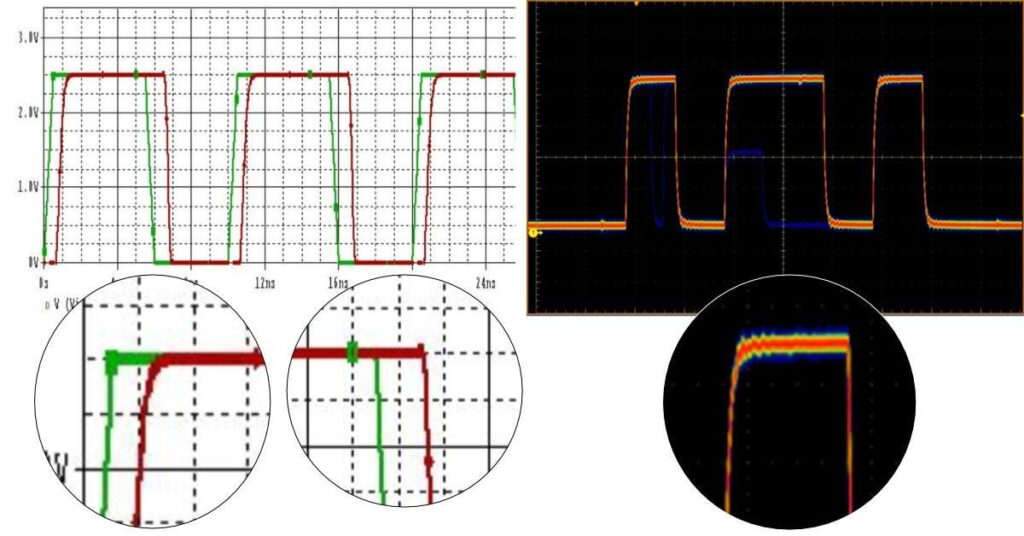
ลองดูภาพจากกล้องออสซิลโลสโคป (Oscilloscope) ด้านบนประกอบนะครับ
- สังเกตที่ วงกลมขยาย (Zoom) จะเห็นว่าเส้นกราฟช่วงขาขึ้น (Rising Edge) ไม่ได้ตั้งฉาก 90 องศา แต่จะมีลักษณะเป็น “ทางลาดชัน” (Slope)
- ความลาดชันนี้บอกเราว่า “ไฟฟ้าต้องใช้เวลาเดินทาง” กว่าจะขึ้นไปถึงจุดยอดที่เป็นสถานะ Logic “1” สมบูรณ์
แล้วการโอเวอร์คล็อกส่งผลอย่างไร? เมื่อเราเร่งความเร็วซีพียู (เพิ่ม GHz) ก็เท่ากับเราไป “ตัดเวลา” ของแต่ละรอบการทำงานให้นั้นสั้นลงมากๆ จนถึงจุดหนึ่ง เวลาที่มีให้นั้นสั้นเกินไปจนสัญญาณไฟฟ้าไต่ความชันขึ้นไปไม่ถึงจุด Logic “1” ก็หมดรอบเสียก่อน ผลคือซีพียูอ่านค่าข้อมูลไม่ทัน เกิดความผิดพลาด (Data Corruption) และเครื่องค้างในที่สุด
การเพิ่มไฟช่วยได้ยังไง? การเพิ่มแรงดันไฟ (VCore) ก็เปรียบเสมือนการ “เพิ่มแรงดันน้ำ” ครับ มันจะช่วยผลักให้สัญญาณไฟฟ้าพุ่งตัวแรงขึ้น ทำให้กราฟมีความชันมากขึ้น (High Slew Rate) ส่งผลให้สัญญาณสามารถไต่ระดับจาก 0 ไปถึง 1 ได้เร็วขึ้น ทันกับรอบเวลาที่สั้นลงจากการโอเวอร์คล็อกนั่นเองครับ
เหตุผลข้อที่ 2: สร้างเกราะป้องกัน… ชดเชยอาการไฟตก (Vdroop Compensation)
นอกจากเรื่องความเร็วภายในตัวชิปแล้ว ยังมีเรื่องความเสถียรของภาคจ่ายไฟ (VRM) บนเมนบอร์ดเข้ามาเกี่ยวข้องด้วยครับ
เมื่อซีพียูทำงานหนัก (Full Load) เช่นจังหวะที่เริ่มรันผลทดสอบหรือเข้าเกม มันจะดึงกระแสไฟมหาศาลแบบทันทีทันใด ซึ่งแม้แต่ภาคจ่ายไฟที่ดีที่สุดก็ยังตอบสนองความต้องการที่กระชากอย่างรวดเร็วนี้ไม่ทัน 100%
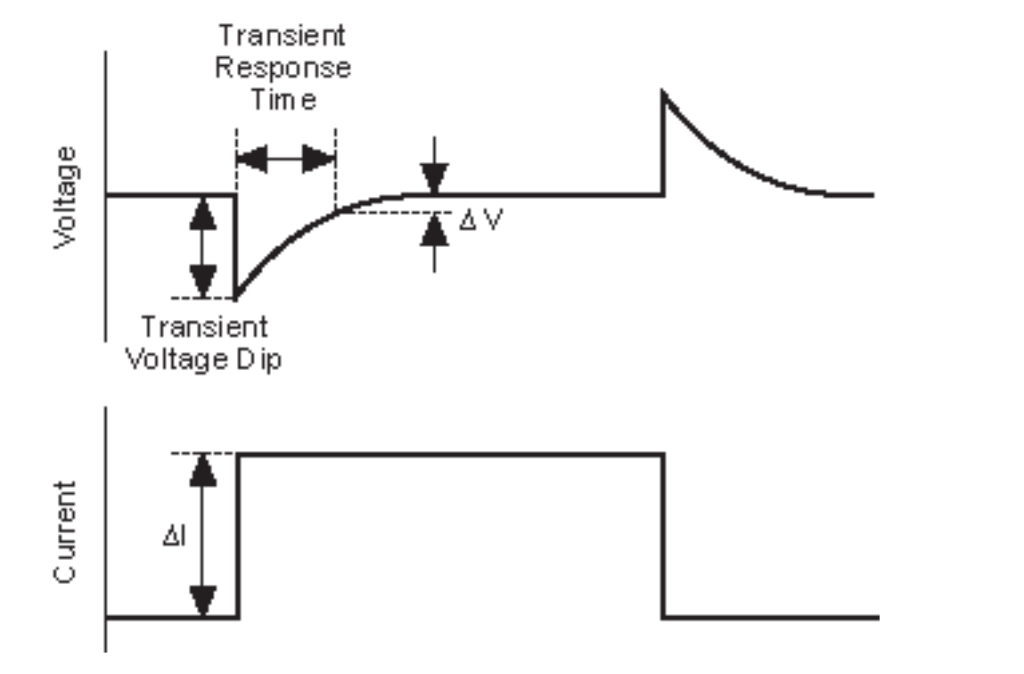
จากกราฟแสดงการตอบสนองของภาคจ่ายไฟ (Transient Response) ด้านบน:
- กราฟบน (Voltage Dip): สังเกตช่วงที่กราฟแรงดันไฟ “ตกลงเป็นท้องช้าง” นี่คืออาการที่เรียกว่า Vdroop หรืออาการไฟตกชั่วขณะเนื่องจากภาคจ่ายไฟปรับตัวไม่ทัน
- กราฟล่าง (Load Step): คือจังหวะที่ซีพียูเริ่มทำงานหนักและดึงกระแสไฟเพิ่มขึ้นทันที
จุดนี้คือจุดตายของนักโอเวอร์คล็อกครับ! สมมติว่าซีพียูของคุณต้องการไฟขั้นต่ำสุดที่ 1.20V เพื่อจะวิ่งที่ความเร็ว 5.0GHz ได้อย่างเสถียร
- ถ้าคุณตั้งไฟใน BIOS ไว้ที่ 1.20V พอดีเป๊ะ: เมื่อเกิดอาการ Vdroop แรงดันจริงอาจจะร่วงลงไปเหลือ 1.15V (จุดต่ำสุดของท้องช้าง) ซึ่ง “ไม่พอ” ให้ซีพียูทำงาน ผลก็คือจอฟ้า (Blue Screen) ทันที
- การเพิ่มไฟคือทางรอด: เราจึงต้องตั้งไฟเผื่อไว้ (Voltage Offset) เช่นตั้งไว้ที่ 1.25V เพื่อเป็นการ “ยกกราฟทั้งเส้นให้สูงขึ้น” เพื่อที่ว่าเวลาเกิดอาการไฟตก (Vdroop) แรงดันจะร่วงลงมาเหลือ 1.20V ซึ่งก็ยัง “เพียงพอ” ให้ระบบทำงานต่อไปได้โดยไม่ล่ม
ดังนั้น คำถามที่ว่า “ทำไมต้องเพิ่มไฟ?” จึงมีคำตอบสรุปได้ว่า: เราเพิ่มแรงดันไฟฟ้าเพื่อ 1. เร่งความเร็วของสัญญาณภายในให้เปลี่ยนสถานะทันเวลา และ 2. เพื่อชดเชยเผื่อเหลือเผื่อขาดในจังหวะที่ไฟตก (Vdroop) เพื่อให้มั่นใจว่าซีพียูจะได้รับพลังงานเพียงพอตลอดเวลาไม่ว่าจะเจอภาระหนักแค่ไหนก็ตาม
อย่างไรก็ตาม การเพิ่มไฟเปรียบเสมือนดาบสองคม เพราะมันแลกมาด้วยความร้อนมหาศาล ดังนั้นควรเพิ่มทีละน้อยอย่างระมัดระวัง และต้องมั่นใจว่าระบบระบายความร้อนของคุณ “เอาอยู่” ด้วยนะครับ
แต่อย่าเพิ่งรีบหมุนปุ่มเพิ่มไฟ! แม้การเพิ่มไฟจะช่วยให้สัญญาณเสถียร แต่ก็ต้องแลกมาด้วยความร้อนมหาศาล และความเสี่ยงที่ซิลิคอนจะเสียหาย
⚠️ข้อควรระวังสำคัญสำหรับมือใหม่: การเพิ่มแรงดันไฟ ต้องทำด้วยความระมัดระวังขั้นสูงสุด!
- ❌ ห้าม: ปรับเพิ่มทีละเยอะๆ เช่น +0.1V หรือ +0.2V รวดเดียว เพราะ CPU รุ่นใหม่ๆ มีทรานซิสเตอร์ขนาดเล็กมาก แรงดันที่เกินเพียงนิดเดียวอาจทำให้ CPU เสื่อมสภาพหรือพังทันที
- ✅ ควรทำ: ปรับเพิ่มทีละน้อยมากๆ (Fine-tune) เช่น ครั้งละ +0.01V หรือ +0.02V แล้วทำการทดสอบเสถียรภาพ (Stress Test) ไปเรื่อยๆ จนกว่าจะเจอจุดที่เสถียรที่สุด
นอกจากนี้ ยิ่งอัดไฟเยอะ ภาคจ่ายไฟ (VRM) ของเมนบอร์ดต้องจ่ายกระแสสูงขึ้น และความร้อนที่ตัว CPU จะพุ่งสูงแบบก้าวกระโดด ดังนั้นก่อนจะเพิ่มไฟ ตรวจสอบให้แน่ใจว่าชุดระบายความร้อนของคุณ “เอาอยู่” ไม่ว่าจะเป็นฮีตซิงค์ลมรุ่นยักษ์ หรือชุดน้ำระบบเปิด เพราะถ้าไฟถึง แต่ความร้อนทะลุเพดาน CPU ก็จะลดความเร็วลง (Throttling) อยู่ดีครับ
แรงดันไฟฟ้าซีพียูมาจากไหน?
เชื่อหรือไม่ว่า หนึ่งในตัวชี้วัดความเป็น “เมนบอร์ดระดับเทพ” คือคุณภาพของ ภาคจ่ายไฟ (VRM – Voltage Regulator Module) ที่เรียงรายอยู่รอบซ็อกเก็ตซีพียูนั่นเองครับ ถ้าภาคจ่ายไฟทำงานได้นิ่ง จ่ายไฟได้เที่ยงตรง (Low Ripple) และตอบสนองรวดเร็ว (Fast Transient Response) ระบบของเราก็จะเสถียรดั่งหินผา ยิ่งซีพียูยุคใหม่ที่มีการปรับเปลี่ยนความเร็ว (Clock Speed) แบบเสี้ยววินาที หากภาคจ่ายไฟ “ตามไม่ทัน” หรือจ่ายไฟไม่นิ่ง ก็อาจนำไปสู่อาการเครื่องค้างหรือจอฟ้าได้ง่ายๆ ครับ
วิวัฒนาการ: จาก “ก๊อกน้ำธรรมดา” สู่ “ระบบจ่ายไฟอัจฉริยะ” ย้อนกลับไปยุคก่อนปี 2000 เมนบอร์ดจ่ายไฟแบบทื่อๆ แรงดันคงที่ (เช่น 5V หรือ 3.3V) เหมือนเปิดก๊อกน้ำทิ้งไว้ตลอดเวลา แต่จุดเปลี่ยนสำคัญเริ่มขึ้นเมื่อเอเอ็มดีนำระบบจัดการพลังงานขั้นสูงมาใช้ เช่น Cool’n’Quiet ซีพียูเริ่มฉลาดขึ้น สามารถเร่งหรือผ่อนความเร็วตามภาระงาน ทำให้ความต้องการแรงดันไฟฟ้า “ไม่คงที่” อีกต่อไป
ภาคจ่ายไฟจึงต้องวิวัฒนาการสู่ยุค “Digital PWM” คือมีชิปควบคุมสมองกลที่สามารถ “คุย” กับซีพียูผ่านภาษาดิจิทัล (เช่น SVI2/SVI3 ของ AMD หรือ SVID ของ Intel) เพื่อสั่งจ่ายไฟได้ละเอียดระดับมิลลิโวลต์ (0.001V) ตามที่ซีพียูร้องขอในวินาทีนั้น ๆ ครับ
เข้าใจคำว่า VID vs VCore (สิ่งที่ขอ vs สิ่งที่ได้) ในซีพียูรุ่นใหม่ๆ อย่าง AMD Ryzen หรือ Intel Core จะมีความซับซ้อนขึ้นไปอีก
- VID (Voltage ID): คือค่าแรงดันที่แต่ละคอร์ “ร้องขอ” ไปยังเมนบอร์ด ซึ่งแต่ละคอร์อาจขอไม่เท่ากันขึ้นอยู่กับคุณภาพของซิลิคอน
- VCore (Actual Voltage): คือแรงดันไฟจริงที่ภาคจ่ายไฟส่งไปให้ซีพียู
โดยปกติภาคจ่ายไฟจะดูว่า “คอร์ไหนขอเยอะสุด” แล้วจ่าย VCore ไปให้เพียงพอกับคอร์นั้น (หรือเผื่อไว้นิดหน่อยตามค่า Load-Line) เช่น คอร์ #1 ขอ 1.39V แต่ภาคจ่ายไฟอาจส่ง VCore ไปให้ 1.40V เพื่อกันเหนียวครับ
เตือนภัยนักซิ่ง! การเพิ่มไฟต้องใจเย็นระดับ “มิลลิโวลต์”
ข้อควรระวังสำคัญที่สุด: การเพิ่มแรงดันไฟฟ้า (Overvolting) คือดาบสองคม แม้จะช่วยให้ระบบเสถียรขึ้น แต่ก็แลกมาด้วยความร้อนมหาศาลและความเสี่ยงที่ซีพียูจะอายุสั้นลง
❌ ห้ามทำ: อย่าปรับเพิ่มทีละเยอะๆ เช่น +0.1V หรือ +0.2V รวดเดียวเด็ดขาด! (เช่นกระโดดจาก 1.2V ไป 1.4V) เพราะซีพียูยุคใหม่ที่มีขนาดเล็กระดับนาโนเมตร (nm) บอบบางมาก การกระชากไฟระดับนี้อาจทำให้ซีพียู “ลาโลก” ได้ทันที
✅ ควรทำ: ปรับเพิ่มแบบละเอียด (Fine-tuning) ครั้งละ +0.01V ถึง +0.02V (ทศนิยม 2 ตำแหน่ง) แล้วทดสอบเสถียรภาพไปเรื่อยๆ จนกว่าจะเจอจุดที่เสถียรที่สุดและใช้น้อยที่สุด (Sweet Spot)
ดูยังไงว่าไฟ “มากเกินไป”? วิธีการดูง่ายๆ คือดู Color Warning ใน BIOS (ถ้ามี) เช่นเมนบอร์ด ASUS ROG:
- สีขาว/เหลือง: ปลอดภัย (Safe Zone)
- สีชมพู/แดง: อันตราย (Danger Zone)
ดังนั้น ก่อนจะหมุนปุ่มเพิ่มไฟ ก็ให้ศึกษาสเปกของซีพียูรุ่นนั้นๆ ให้ดีก่อนนะครับ ว่าลิมิตสูงสุดที่ปลอดภัย (Maximum Safe Voltage) อยู่ที่เท่าไหร่ อย่าดูแค่สีตัวเลขใน BIOS เพียงอย่างเดียว!
เตรียมพร้อมก่อนลงมือโอเวอร์คล็อกซีพียู Ryzen
อุปกรณ์ระบายความร้อนซีพียู: เวลาเราต้องการโอเวอร์คล็อกซีพียู หนึ่งในสิ่งที่สำคัญที่สุดอย่างหนึ่งก็คือเรื่องของอุปกรณ์ระบายความร้อน ฮีตซิงค์ที่ใช้ต้องสามารถรองรับค่าความร้อนได้สูงกว่าที่ฮีตซิงค์มาตรฐานที่มาพร้อมกับซีพียู แต่ถ้าเป็นการทดลองโอเวอร์คล็อกเพื่อการเรียนรู้แบบเป็นครั้งคราว เราก็คิดว่าคุณผู้อ่านสามารถใช้ฮีตซิงค์ที่มาพร้อมกับซีพียู หรือฮีตซิงค์ หรือชุดระบายความร้อนอื่น ๆ ที่คุณผู้อ่านใช้อยู่ตามปกติไปก่อนก็ได้ครับ เพียงแต่เวลาโอเวอร์คล็อกก็อย่าเพิ่งไปเพิ่มความเร็วให้สูงจนเกินไปอาจจะลองปรับตัวคูณขึ้นมาแค่ 1 – 2 ระดับจาก Base Clock ให้ฝึกจนเข้าใจขั้นตอนและกระบวนการก่อน แล้วถ้าต้องการจะใช้งานซีพียูในแบบโอเวอร์คล็อกจริงจังค่อยไปจัดหาอุปกรณ์มาเพิ่มเติมในภายหลังได้ครับ
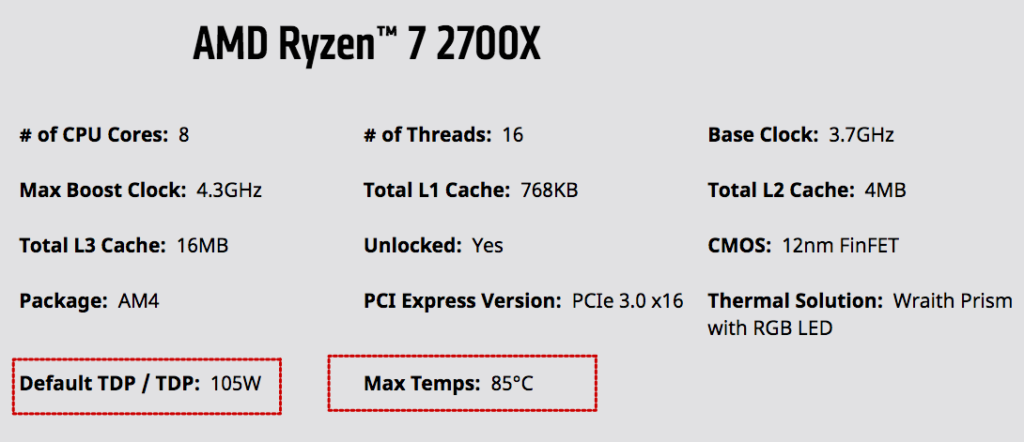
ค่าความร้อนและอุณหภูมิ: ในสเปคของซีพียูจะมีค่าที่เกี่ยวข้องกับเรื่องความร้อนสองค่าคือ TDP (Thermal Design Power) และค่า Temperature หรือที่เรียกย่อ ๆ กันว่า Temp ทั้งสองค่ามีความหมายดังนี้ครับ TDP คือค่าความร้อนสูงสุดที่ซีพียูจะปลอยออกมามีค่าเป็นวัตต์ (ไม่ใช่อัตราการกินไฟของซีพียู) และอีกค่าหนึ่งก็คือ Temp ซึ่งจะบอกเป็น Max Temp หรือค่าอุณหภูมิสูงสุดซีพียูรองรับได้มีหน่วยเป็นองศาเซลเซียส (ดูได้จากสเปคตารางซีพียู) ถ้าเกินกว่านี้ซีพียูจะปกป้องตัวเองด้วยการรีสตาร์ท หรือชัดดาวน์ระบบเพื่อป้องกันความเสียหาย สำหรับค่า TDP นั้นมีไว้ให้เราใช้ในการเลือกซื้อฮีตซิงค์หรือชุดระบายความร้อนให้เหมาะสมกับซีพียูแต่ละรุ่น แต่ถ้าเรามีการโอเวอร์คล็อกค่า TDP จะเปลี่ยนไปในทางที่สูงขึ้นดังนั้นถ้าต้องการโอเวอร์คล็อกซีพียูก็ควรเลือกใช้ฮีตซิงค์ที่มีค่า TDP สูงกว่าค่าปกติที่มาพร้อมกับซีพียู
เข้าไบออส/เคลียร์ไบออสให้เป็น: การเข้าไบออสคิดว่าคงจะไม่ใช่เรื่องยากเท่าไหร่หลายคนก็คงจะพอทำได้อยู่แล้ว ส่วนมากก็จะกดปุ่ม Del หรือไม่ก็เป็น F2 หรือ F อื่นแล้วแต่เมนบอร์ดแต่ละรุ่น ส่วนการเคลียร์ไบออส บางครั้งก็อาจจะได้ยินคำว่าเคลียร์ CMOS ก็ขอให้เข้าใจว่าคืออย่างเดียวกัน ปกติเมนบอร์ดทั่วไปก็จะมีคอนเน็คเตอร์ตัวเล็ก ๆ บนเมนบอร์ดจะมีข้อความกำกับว่า “Clear CMOS” (หรืออาจจะใช้คำอื่น ถ้าต้องการความแน่นอนก็ต้องไปดูในคู่มือเมนบอร์ดครับ) ให้เราปิดเครื่องถอดปลั๊กแล้วทำการปลายไขควงหรือถ้ามีตัวจัมเปอร์ก็ทำการช็อตคอนเน็คเตอร์นี้เข้าด้วยกันทิ้งไว้สัก 3-5 วินาที

แต่ถ้าบนเมนบอร์ดไม่มีจุดสำหรับเคลียร์ไบออสมาให้ ง่ายสุดก็ปิดเครื่องถอดปลั๊กออก จากนั้นก็ถอดแบตเตอรี่บนเมนบอร์ดออกมารอไว้สัก 1-2 นาที จากนั้นก็ใส่แบตเตอรี่เข้าไปใหม่ เสียบปลั๊กเปิดเครื่องตามปกติ ส่วนเมนบอร์ดรุ่นเทพ ๆ บางรุ่นก็จะมีปุ่มสำหรับเคลียร์ไบออสมาให้ด้วย แค่ถอดปลั๊กแล้วกดปุ่มไปหนึ่งครั้งก็จะจัดการเคลียร์ไบออสให้โดยอัตโนมัติ แล้วจะรู้ได้อย่างไรว่าถึงเวลาต้องเคลียร์ไบออสแล้ว ง่ายเลยก็ถือถ้าเราปรับค่าในไบออสแล้วบูตเครื่องไม่สามารถเข้าสู่วินโดวส์ได้ หรือเข้าแล้วค้างก็ให้จัดการเคลียร์ไบออสครับ เพราะนั่นแสดงว่าการโอเวอร์คล็อกหรือการปรับแต่งค่าต่าง ๆ ของเราในไบออสทำให้ระบบทำงานไม่มีเสถียรภาพครับ
ซอฟต์แวร์ที่ควรมี: ก่อนที่จะลงมือโอเวอร์คล็อกซีพียูเราก็ควรจะมีซอฟต์แวร์เหล่านี้ติดเครื่องไว้ก่อนครับ เพื่อที่จะได้ใช้ตรวจสอบดูว่ารายละเอียดของฮาร์ดแวร์ที่เรามีอยู่เป็นอย่างไรบ้าง มีค่าการทำงานเป็นอย่างไร เพื่อที่จะใช้เป็นข้อมูลสำหรับเปรียบเทียบทั้งก่อนและหลังโอเวอร์คล็อกด้วยครับ โปรแกรมที่ควรมีติดตั้งไว้ก็ได้แก่ CPU-Z ใช้ตรวจสอบข้อมูลซีพียู (อ่านรายละเอียดได้จากบทความ CPU-Z ทั้ง 4 ตอนนี้ ตอนที่ 1-ดูข้อมูลซีพียู, ตอนที่ 2-ดูข้อมูลแคช, ตอนที่ 3-เมนบอร์ดและชิปเซต, ตอนที่ 4-อ่านค่าแรม อ่านจบครบทั้ง 4 ตอนรับรองความเทพทางด้านฮาร์ดแวร์จะเพิ่มมาอีกระดับ) อีกหนึ่งโปรแกรมคือ HWMonitor ใช้สำหรับตรวจสอบอุณหภูมิของฮาร์ดแวร์ต่าง ๆ ในเครื่องของเรา หรืออีกหนึ่งโปรแกรมที่ใช้ดูข้อมูลได้อย่างครบวงจรทั้งข้อมูลฮาร์ดแวร์และตรวจสอบอุณหภูมิก็คือ HWiNFO
- ดาวน์โหลด CPU-Z: https://www.cpuid.com/softwares/cpu-z.html
- ดาวน์โหลด HWMonitor: https://www.cpuid.com/softwares/hwmonitor.html
- ดาวน์โหลด HWiNFO: https://www.hwinfo.com/download.php
ทดลองโอเวอร์คล็อกซีพียู Ryzen 5 2400G
หลังจากได้อ่านความรู้พื้นฐานเกี่ยวกับการโอเวอร์คล็อกกันมาพอสมควร ตอนนี้ก็ได้เวลาทดลองโอเวอร์คล็อกซีพียูจริง ๆ กันแล้วครับ สำหรับตัวอย่างในการโอเวอร์คล็อกนี้ เราใช้ซีพียู Ryzen 5 2400G ซีพียูแบบ 4 คอร์ 8 เธรด ที่มาพร้อมกับกราฟิก RX Vega 11 ในตัว ซึ่งเราสามารถโอเวอร์คล็อกได้ทั้งส่วนของซีพียูและส่วนของกราฟิก Vega แต่ในช่วงแรกนี้เราจะมาดูวิธีโอเวอร์คล็อกส่วนของซีพียูกันก่อนครับ
ส่วนของซีพียูใน Ryzen 5 2400G มีความเร็วในการทำงาน Base Clock ที่ 3.7GHz และ Boost Clock ที่ 3.9GHz โดยเราจะโอเวอร์คล็อกให้ซีพียูรุ่นนี้ให้ไปทำงานที่ความเร็ว 3.9GHz พอเห็นตัวเลขแค่ 3.9GHz ก็คงจะมีคำถามว่าทำไมจึงไม่โอเวอร์คล็อกให้มีความเร็วในระดับ 4.0GHz ไปเลย เพราะที่ 3.9GHz ก็เป็นความเร็วในระดับ Boost Clock อยู่แล้ว
ขออธิบายเพิ่มเติมดังนี้ครับ ความเร็วของ Boost Clock ที่ระดับ 3.9GHz นั้น ไม่ได้เป็นความเร็ว 3.9GHz ครบทุกคอร์ของซีพียู แต่จะมีเพียงหนึ่งหรือสองคอร์เท่านั้นที่ถูกปรับเพิ่มไปเป็น 3.9GHz โดยอัตโนมัติ และเป็นการเกิดขึ้นในบางช่วงเวลาเท่านั้น เพราะถูกจำกัดเรื่องการใช้พลังงาน แต่ว่าการโอเวอร์คล็อกด้วยตัวผู้ใช้เองจะเป็นการบังคับให้ทุกคอร์ของซีพียูทำงานที่ความเร็ว 3.9GHz และนั่นทำให้ประสิทธิภาพในการทำงานโดยรวมสูงกว่าเมื่อเทียบกับการปล่อยให้ซีพียูใช้ค่า Boost Clock แบบอัตโนมัติ และเราจะแสดงประสิทธิภาพในการโอเวอร์คล็อกซีพียูให้ดูในภายหลังครับ ตอนนี้ไปดูขั้นตอนการโอเวอร์คล็อกซีพียูกันเลย

ขั้นที่ 1: เปิดเครื่อง รอจนหน้าจอแสดงโลโก้ของเมนบอร์ด ก็ให้กด DEL, F2 หรือปุ่มอื่นตามที่เมนบอร์ดกำหนด
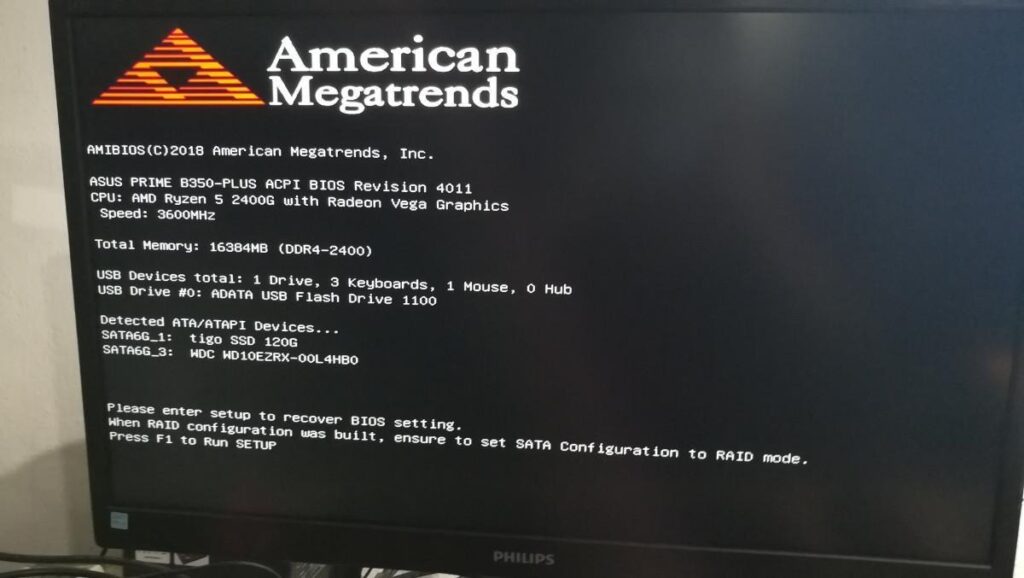
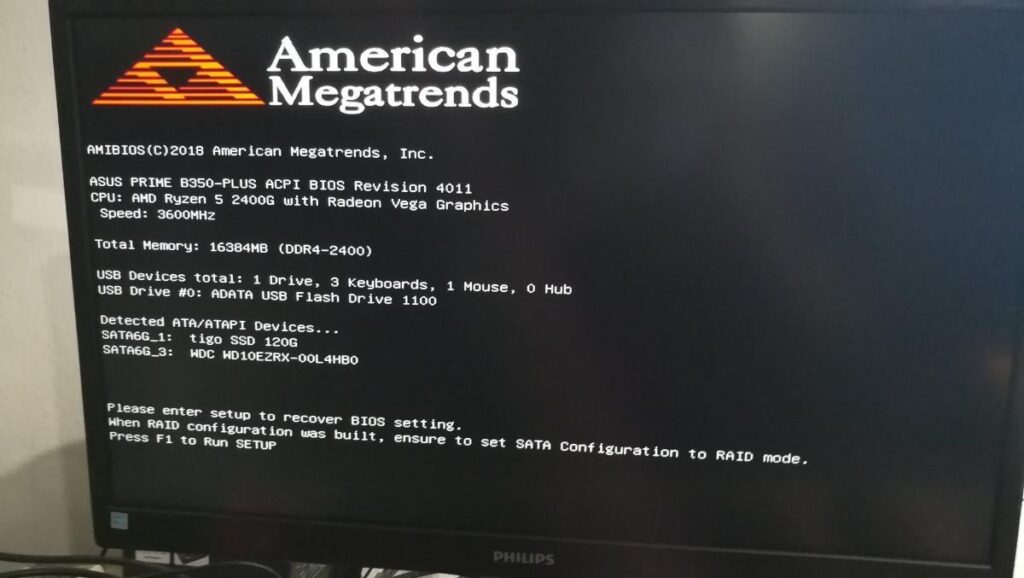
- ในบางกรณีถ้าเราเคลียร์ไบออสแล้วหรือทำการปรับแต่งไบออสแล้วเครื่องรีสตาร์ทเองหรือกรณีอื่น ๆ บางครั้งก็จะบูตเข้าสู่หน้าจอในลักษณะนี้โดยอัตโนมัติเพื่อให้เราเข้าไปแก้ไขไบออส
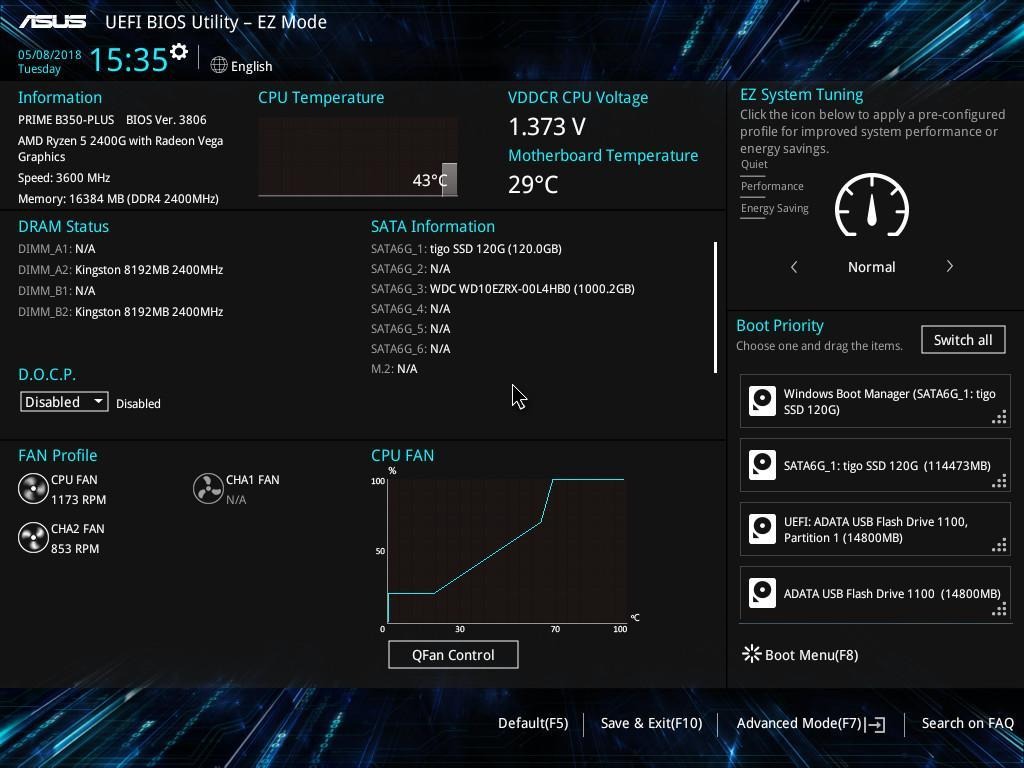
ขั้นที่ 2: เข้าสู่หน้าจอแรกของ BIOS จะเป็นการแสดงข้อมูลรวม ๆ ของอุปกรณ์ทั้งหมดที่ติดตั้งอยู่ว่ามีอะไรบ้าง ให้กดปุ่ม F7 เพื่อเข้าสู่ BIOS ในโหมด Advance Setup
(หน้าจอแรกของ BIOS ส่วนใหญ่จะใช้บอกข้อมูลโดยรวมของระบบพื้นฐานที่จำเป็น เช่นชื่อรุ่นซีพียู หน่วยความจำ ความเร็ว ไดร์ฟต่าง ๆ ที่ติดตั้ง รายงานการใช้แรงดันไฟฟ้า การทำงานของพัดลมและอื่น ๆ การศึกษา BIOS ที่ดีที่สุดคือเปิดหน้าจอดูพร้อมกับอ่านคู่มือของเมนบอร์ดไปพร้อม ๆ กันครับ จริง ๆ แล้วไม่มีคำอธิบายแบบกลาง ๆ ที่จะทำให้เข้าใจถึงรายละเอียด BIOS ของเมนบอร์ดแต่ละรุ่นแต่ละยี่ห้อได้จนกว่าจะได้ลงมือตรวจสอบด้วยตัวเองครับ)
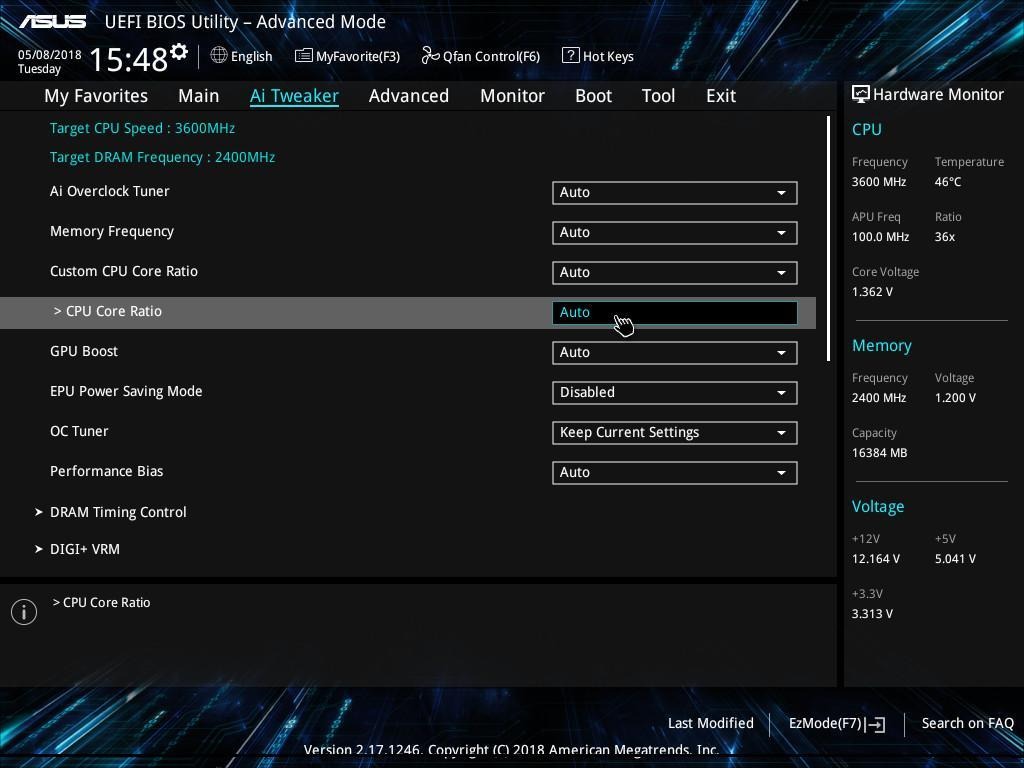
ขั้นที่ 3: เมื่อเข้าสู่โหมด Advance Setup แล้วให้มาที่ Ai Tweaker (เมนบอร์ดยี่ห้ออื่นก็อาจจะใช้คำว่า OC, Overclock ลองสำรวจดู) สังเกตุดูว่าในหน้าจอนี้จะมีข้อความที่เกี่ยวกับการโอเวอร์คล็อกซีพียูมากมายไปหมด
(BIOS แบบ UEFI มักจะมีการแบ่งหน้าจอสำหรับปรับแต่งการทำงานออกเป็นสองโหมดคือ Easy Mode (EZMode) แล้วแต่จะเรียก ซึ่งจะเป็นการใช้ตั้งค่าที่เกี่ยวกับการบูต การปรับค่าวันเวลา หรืออื่น ๆ ที่เป็นเรื่องพื้นฐานทั่วไป แต่ถ้าจะปรับรายละเอียดอืน ๆ จะอยู่ในส่วนที่เรียกว่า Advance Mode ก็จะมีวิธีเข้าสู่โหมดนี้แตกต่างกันแล้วแต่รุ่นแล้วแต่ยี่ห้อของเมนบอร์ด)
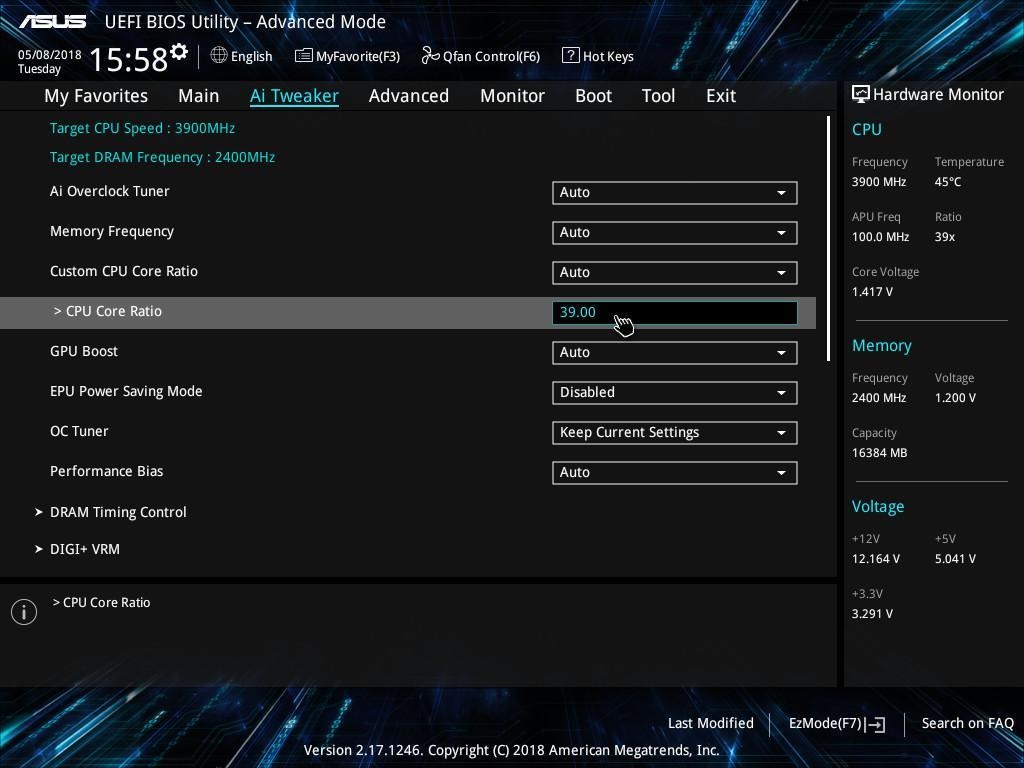
ขั้นที่ 4: ในหน้าจอ Ai Tweaker ให้เรามองหาคำที่เกี่ยวข้องกับการปรับตัวคูณของสัญญาณนาฬิกา ในหน้าจอนี้เราพบคำว่า CPU Core Ratio ในแต่ละหัวข้อจะมีตัวเลือกหรือช่องให้เราใส่ค่าต่าง ๆ ได้ตามต้องการ ในกรณีนี้ค่าตัวเลขที่เราจะใส่ลงไปคือค่าตัวคูณ และตามความต้องการของเราคือความเร็วที่ 3.9GHz (3900MHz) ดังนั้นค่าตัวคูณที่เราต้องใส่คือ 39 เพื่อนำไปคูณกับ BLCK 100MHz ก็จะได้ 3900MHz หรือ 3.9GHz ตามต้องการ เมื่อตั้งค่าตัวคูณแล้วต่อไปก็จะไปตั้งค่าแรงดันไฟฟ้าของซีพียู
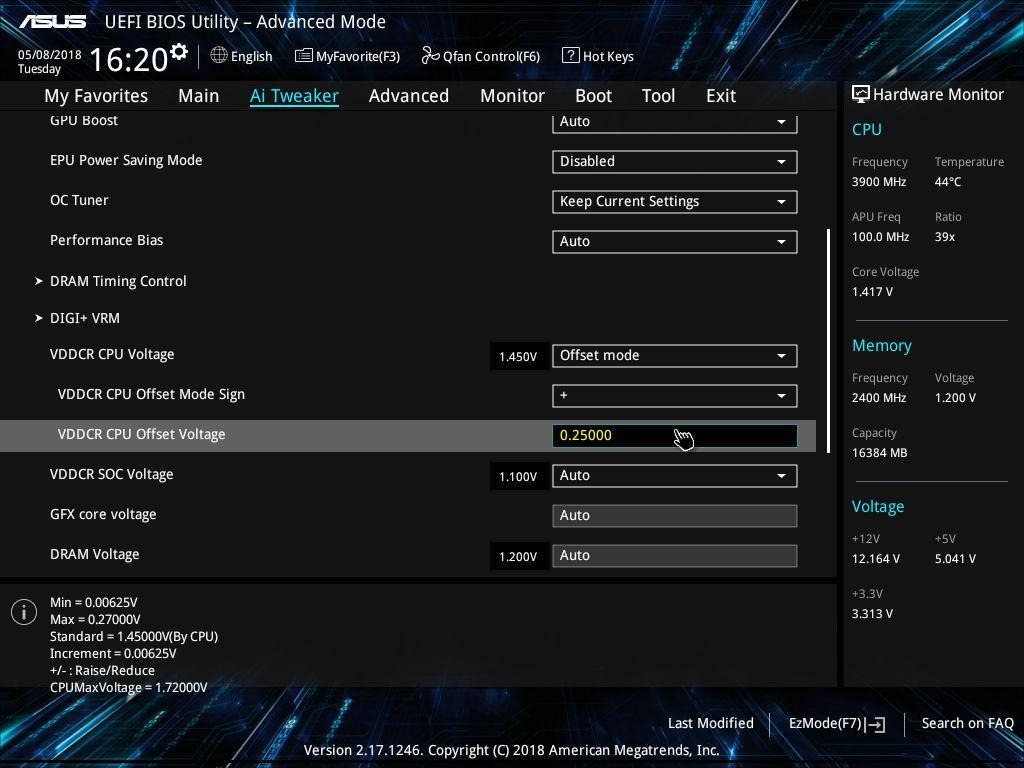
ขีั้นที่ 5: หลังจากปรับค่าตัวคูณของซีพียูได้แล้วคราวนี้เราก็มาตั้งค่าแรงดันไฟฟ้าให้กับตัวซีพียูกัน ให้เรามาที่ CPU Voltage โดยทั่วไปการตั้งค่าแรงดันไฟฟ้าของซีพียูจะมีอยู่สามแบบคือ Auto ตั้งอัตโนมัติ, Manual ใส่ค่าแรงดันไฟฟ้าเองตามต้องการ และสามตั้งค่าแบบ Offset mode หมายถึงให้มีการเพิ่มหรือลดจากค่าแรงดันอ้างอิงปกติ เช่นเมนบอร์ดรุ่นนี้ใช้ค่าแรงดันไฟฟ้าของซีพียูแบบ Auto ที่อาจจะเพิ่มขึ้นลดลงอยู่ในระหว่าง 1.0V – 1.5V และในกรณีนี้เราต้องการเพิ่มค่าแรงดันแบบ Offset ให้บวกเพิ่มไปอีก 0.25V นั่นหมายความว่าทุก ๆ การเปลี่ยนแปลงแรงดันไฟฟ้าของซีพียูจะถูกเพิ่มขึ้นไป 0.25V เช่น เมื่อมีแรงดันที่ 1.0V ก็จะเพิ่มไปอีก 0.25V รวมเป็น 1.25V หรือถ้ามีแรงดันที่ 1.5V ก็จะบวกเพิ่มไปเป็น 1.75V อย่างนี้เป็นต้น เรียกว่าเป็นการเพิ่มแบบ Offset และถ้าต้องการลดแบบ Offset เราก็ทำแบบเดียวกันเพียงแต่เปลี่ยนค่าจาก + เป็น – เท่านั้น
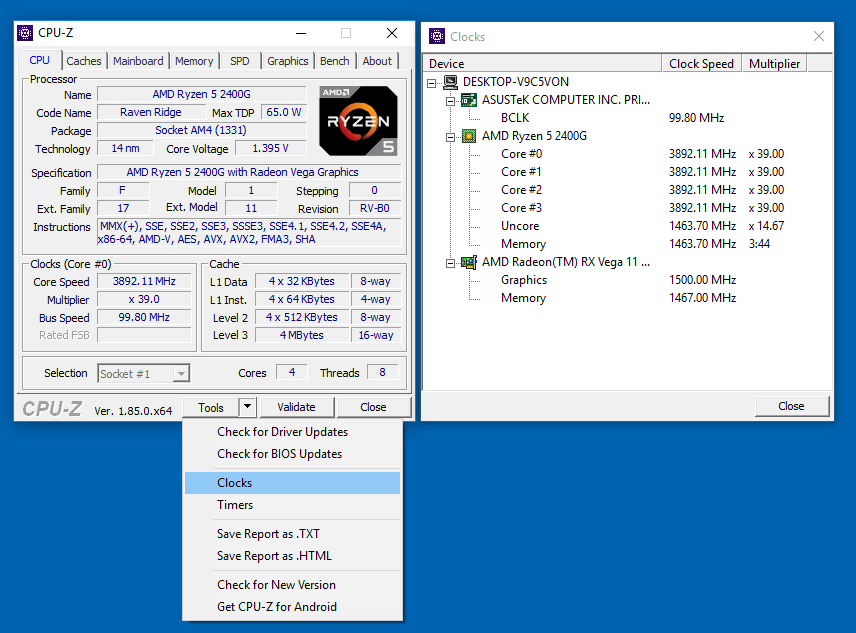
ขั้นที่ 6: ให้กด F10 เพื่อบันทึกค่าของไบออส แล้วรีบูตเข้าสู่วินโดวส์อีกครั้ง ถ้าทุกอย่างไม่มีปัญหาเราก็จะสามารถบูตเข้าสู่วินโดวส์ได้ตามปกติ และเราสามารถตรวจสอบความเร็วของซีพียูได้โดยใช้ CPU-Z
แต่ถ้าบูตไม่ผ่านเข้าวินโดวส์ไม่ได้ก็อาจจะมีการรีสตาร์ทแล้วกลับไปแสดงหน้าจอในลักษณะภาพด้านล่างก็ไม่ต้องตกใช้ให้ปรับไปใช้ค่า Auto หรือลองลดค่าตัวคูณลงมาที่ระดับต่ำ ๆ ก่อนเช่น 3.5GHz แล้วลองบูตเครื่องอีกครั้ง
การโอเวอร์คล็อกหน่วยความจำ(แรม)
ตามที่ได้อธิบายไว้ในเรื่องของสถาปัตยกรรม Zen ที่อยู่ในซีพียู Ryzen ว่ามีการใช้อินเทอร์เฟซภายในแบบ Infinity Frabric เพื่อเชื่อมโยงการทำงานภายในของซีพียูเข้าด้วยกัน รวมไปถึงตัวควบคุมหน่วยความจำ (Memory Controller) ด้วย และที่มากไปกว่านั้นก็คือความเร็วในการทำงานของ Infinity Fabric นี้ถูกกำหนดให้ทำงานเท่ากับความเร็วของแรมที่เราใช้ ดังนั้นถ้าเราใช้แรมที่มีความเร็วสูงประสิทธิภาพในการทำงานโดยรวมของซีพียูเพิ่มขึ้นตามไปด้วย
สำหรับผู้ที่ใช้งานซีพียู Ryzen รุ่นธรรมดาที่ไม่มีกราฟิกอยู่ในตัว การใช้แรมความเร็วระหว่าง 2400MHz กับ 3200MHz ในการใช้งานจริงแทบไม่รู้สึกถึงความแตกต่างส่วนนี้ เว้นแต่จะทดสอบและวัดกันออกมาด้วยตัวเลข แต่ผู้ใช้จำนวนหนึ่งก็ต้องการรีดประสิทธิภาพที่มีอยู่ทั้งหมดออกมาเพื่อความคุ้มค่าในการใช้งาน ส่วนกรณีซีพียู Ryzen 5 2400G และ Ryzen 3 2400G ที่มีกราฟิก Vega รวมอยู่ด้วยในตัว การเลือกใช้แรมที่มีความเร็วสูงจะส่งผลต่อประสิทธิภาพการทำงานโดยตรงกับกราฟิก Vega เพราะได้นำพื้นที่บางส่วนจากแรมของระบบมาใช้เป็นหน่วยความจำสำหรับการแสดงผลไปด้วยพร้อม ๆ กัน
และเนื่องจากตอนนี้ราคาของแรม DDR4 นั้นมีราคาเพิ่มสูงขึ้นมากเมื่อเทียบกับช่วงสองปีก่อนและยังไม่มีแนวโน้มว่าจะลดลง ดังนั้นผู้ใช้ที่มีงบประมาณจำกัดก็อาจจะต้องยอมเลือกแรมที่มีความเร็วไม่สูงนักเพื่อให้มีงบประมาณเพียงพอต่อการประกอบคอมพิวเตอร์ได้ครบชุด แต่โชคยังดีที่ในแพลตฟอร์มของ Ryzen ทั้งหมด เราสามารถที่จะโอเวอร์คล็อกความเร็วของแรมให้เพิ่มขึ้นได้ ไม่ว่าคุณจะใช้เมนบอร์ดชิปเซต X470, X370, B350 หรือแม้กระทั่ง A320 ซึ่งเป็นชิปเซตรุ่นเล็กสุดก็ยังสามารถโอเวอร์คล็อกแรมได้เช่นกัน
ตรวจสอบหน่วยความจำ(แรม) ด้วย CPU-Z
การโอเวอร์คล็อกแรมนั้นง่ายกว่าซีพียูอีกครับมีเพียงสองหรือสามขั้นตอนก็เรียบร้อยแล้ว คือเลือกความเร็วที่ต้องการ เพิ่มแรงดัน แค่นี้จบ หรือถ้าจะปรับแต่งแบบละเอียดก็ไปจัดการกับค่า Timing ก็จบเช่นกัน แต่ว่าถ้าจะใช้เข้าใจกันจริง ๆ ไม่ได้จบง่ายอย่างนั้นครับ เพราะการทำงานของแรมนั้นอาศัยสิ่งที่เรียกว่า Memory Timing เป็นตัวกำหนดการทำงาน และการที่เราจะตรวจสอบค่า Memory Timing ของแรมถ้าไม่นับเรื่องไปดูสเปคจากเว็บผู้ผลิตเราก็ทำได้สองวิธีคือ ดูจากหน้าจอของไบออส กับอีกวิธีคือตรวจสอบด้วยซอฟต์แวร์ ซึ่งจะทำได้ละเอียดกว่า สำหรับซอฟต์แวร์ที่เราแนะนำให้ใช้ในการตรวจสอบแรมก็คือ CPU-Z ที่เราดาวน์โหลดมาตั้งแต่ตอนโอเวอร์คล็อกซีพียูนั่นแหละครับ
ในโปรแกรม CPU-Z จะมีแท็บที่แสดงข้อมูลของแรมอยู่สองแท็บด้วยกันคือ Memory และ SPD ในแท็บ Memory จะแสดงสถานะการทำงานของแรมในขณะนั้น ส่วน SPD จะใช้แสดงค่าการทำงานต่าง ๆ ที่เป็นมาตรฐานของแรมนั่นเอง
CPU-Z: MEMORY
ในแท็บ Memory ก็จะมีการแบ่งข้อมูลออกเป็นสองส่วนหลัก ๆ ได้แก่ General ที่ใช้บอกข้อมูลทั่วไปของแรม และส่วนของ Timings ซึ่งเป็นข้อมูลโดยละเอียดของค่า Timing หรือคาบเวลาในการทำงานของแรมครับ
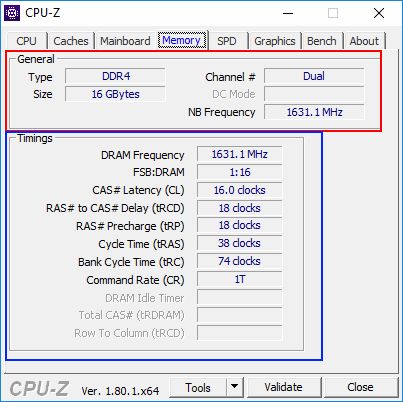
Memory: General (ข้อมูลทั่วไปของหน่วยความจำ)
- Type: ชนิดของแรมที่ใช้ ในตัวอย่างนี้เป็นแรมแบบ DDR4 (หรือแสดงเป็นค่าอื่น ๆ ตามชนิดของแรมที่ใช้ DDR, DDR2, DDR3, SDRAM)
- Size: รวมขนาดของแรมทั้งหมดที่ติดตั้ง ในตัวอย่างนี้เราใช้หน่วยความจำ 8GB จำนวนสองโมดูลรวมแล้วจึงได้เป็น 16GB
- Channel #: หมายถึงจำนวนช่องทางที่ซีพียูหรือชิปเซตเชื่อมต่อกับแรม ถ้าเป็นซีพียูรุ่นเก่า ๆ ตัวควบคุมการทำงานของแรมจะอยู่ในชิปเซต แต่ถ้าเป็นซีพียูรุ่นใหม่ ๆ ตัวควบคุมการทำงานของแรม (IMC – Integrated Memory Controller) จะถูกรวมไว้เป็นส่วนหนึ่งของซีพียูด้วยเลย สำหรับจำนวนช่องทางการเชื่อมต่อกับแรมในซีพียูรุ่นใหม่ ๆ ก็จะมีทั้งแบบ Single Channel, Dual Channel, Triple Channel และ Quad Channel ซึ่งหมายถึง 1, 2, 3 และ 4 ช่องทางนั่นเอง ยิ่งมีช่องทางในการเข้าถึงแรมมากก็จะทำให้มีแบนด์วิดธ์หรือความกว้างของช่องทางมากขึ้น ทำให้รับส่งข้อมูลได้เร็วขึ้นตามไปด้วย
- DC Mode: ในช่อง DC Mode ถ้าไม่แสดงหรือเป็นสีเทาก็หมายถึงหน่วยความจำทำงานในแบบ Unganged Mode โหมดนี้จะเหมาะกับงานในลักษณะของ Multi-Threaded ส่วน Ganged Mode จะเหมาะกับแอปพลิเคชันที่ทำงานในแบบ Single-Threaded สำหรับ DC Mode นี้เป็นการออกแบบการเข้าถึงข้อมูลในแรมของ AMD ในยุคของ Phenom X4 ซึ่งปรับแต่งค่าตรงนี้จะมีผลต่อประสิทธิภาพในการทำงานร่วมกับแรม อย่างไรก็ดีในทางปฏิบัติแล้วต้องบอกว่าคอมพิวเตอร์ในยุคนั้นก็เริ่มมีการทำงานแบบ Multi-Thread, Multi-Task กันหมดแล้วทำให้ค่าปกติของ DC Mode ถูกกำหนดมาเป็นแบบ Unganged Mode เป็นหลัก และในปัจจุบันเราไม่มีการพูดถึงฟังก์ชันนี้กันแล้วครับเนื่องจากแบนด์วิดธ์ของแรมมีมากขึ้น ประสิทธิภาพในการทำงานของซีพียูเองก็สูงขึ้นมาก รวมไปถึงตัวระบบปฏิบัติการอย่างวินโดวส์เองก็สามารถทำงานกับฮาร์ดแวร์ต่าง ๆ ของซีพียูได้ดีขึ้นนั่นเอง
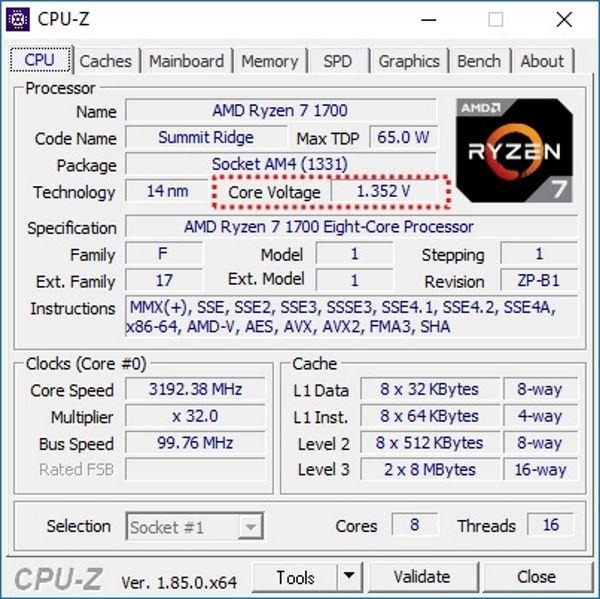
- NB Frequency: “NB” นี้เป็นคำย่อของคำว่า North Bridge ซึ่งก็คือส่วนหนึ่งของชิปเซต ดังนั้น NB Frequency จึงเป็นอะไรไปไม่ได้นอกจากความเร็วของชิปนอร์ธบริจด์นั่นเอง แต่มันไม่ได้ง่ายขนาดนั้น เพราะถ้าเราพูดถึงซีพียูรุ่นใหม่ ๆ ในปัจจุบันไม่ว่าจะเป็นของเอเอ็มดีหรืออินเทลก็ตามซึ่งเป็นซีพียูที่ได้รวมส่วนที่เป็นนอร์ธบริจด์มาไว้ในตัวด้วย ตรง NB Frequency นี้จะหมายถึงความเร็วของส่วนที่เรียกกว่า Uncore คือส่วนที่ไม่ใช่คอร์ประมวลผลของซีพียูครับ เช่นในซีพียูของอินเทลที่มีความเร็ว 3.9GHz นั่นเป็นความเร็วเฉพาะในส่วนของคอร์ประมวลผลเท่านั้น แต่ว่าส่วนอื่น ๆ เช่นตัวควบคุมหน่วยความจำ ส่วนควบคุมการทำงานของ PCIe อาจจะทำงานที่ความเร็วเพียง 3GHz ก็ได้ (หรือแม้กระทั่งในส่วนคอร์ประมวลผลเองในหน่วยการทำงานต่าง ๆ ก็อาจจะทำงานที่ความเร็วไม่เท่ากันได้) สำหรับในรูปตัวอย่างนี้ที่เรานำมาจากซีพียู Ryzen 7 1700 (ความเร็ว 3GHz/3.7GHz) ที่มีการโอเวอร์คล็อกแรมให้ทำงานที่ความเร็ว 1631.1MHz (DDR 3262.2MHz) ซึ่งสถาปัตยกรรมของ Ryzen นั้นส่วนที่เป็น Uncore จะทำงานตามความเร็วของแรม ทำให้ตัวเลขในช่อง NB Frequency แสดงออกมาเป็น 1631.1MHz เช่นเดียวกับค่า DRAM Frequency ซึ่งเป็นค่าที่เราจะพูดถึงต่อไป
Memory: Timings (ข้อมูลที่เกี่ยวข้องกับการทำงานของแรมในส่วนที่เป็นเรื่องของคาบเวลา)
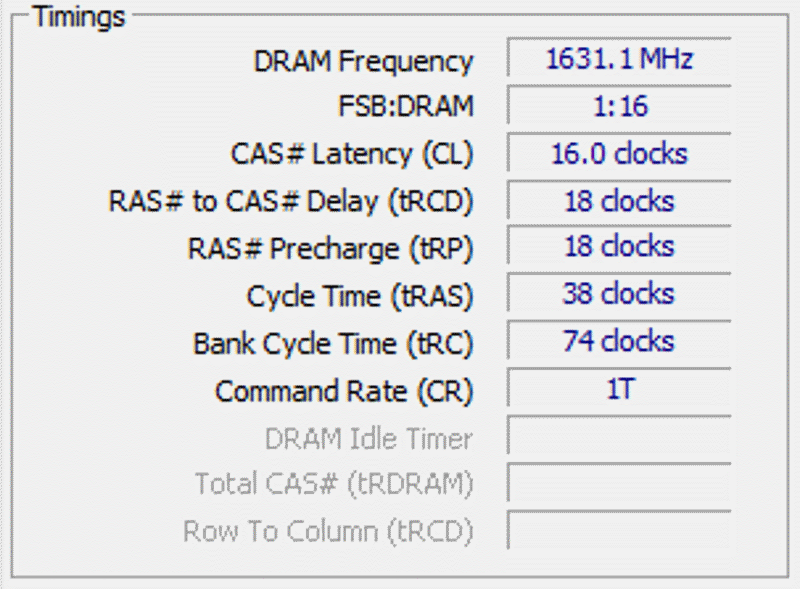
- DRAM Frequency: คือความเร็วของสัญญาณนาฬิกาที่แรมทำงาน มีหน่วยเป็น MHz ในตัวอย่างนี้แรมทำงานที่ความเร็ว 1631.1MHz ซึ่งเป็นค่าที่ถูกโอเวอร์คล็อกเพิ่มมาเล็กน้อย เพราะปกติแรมรุ่นนี้ทำงานที่ความเร็ว 1600MHz หรือถ้าคิดแบบ DDR – Double Data Rate ก็คือ 3200MHz ตามปกติเรามักจะเรียกค่า DRAM Frequency ว่าเป็นความเร็วในการทำงานของแรม แต่เราจะพูดถึงความเร็วในแง่ของประสิทธิภาพในการทำงานค่า DRAM Frequency เพียงอย่างเดียวคงไม่สามารถบอกได้ทั้งหมดต้องดูค่าการทำงานอื่น ๆ ด้วย
- FSB:DRAM: ใช้แสดงค่าอัตราส่วนระหว่างความเร็วของ FSB กับความเร็วของ DRAM หรือความเร็วแรม เช่นในตัวอย่างนี้ความเร็วของแรมจะสูงเป็น 16 เท่า หรือนำความเร็วพื้นฐานของ FSB (Base Clock) มาคูณด้วย 16 เพื่อให้มีความเร็วประมาณ 1600MHz หรือได้ความเร็วที่ 3200MHz นั่นเอง แต่ว่าในตัวอย่างนี้เราได้ทำการปรับค่า FSB (BLCK) ไปที่ประมาณ 102MHz เพื่อโอเวอร์คล็อกซีพียู ทำให้เมื่อคูณด้วย 16 แล้วทำให้มีความเร็วเพิ่มขึ้นมาที่ระดับ 1632MHz (แสดงจริงเป็น 1631.1MHz) อย่างไรก็ตามอัตราส่วนตรงนี้ ก็จะแตกต่างกันไปตามรุ่นของซีพียูหรือตามสถาปัตยกรรมและแพลตฟอร์มที่เราใช้ เช่นซีพียูบางรุ่นใช้ FSB ที่ 133MHz เมื่อทำงานร่วมกับหน่วยความจำความเร็ว 2400MHz อัตราส่วนตรงนี้ก็จะเป็น 1:18
- CAS# Latency (CL): ชื่อเต็ม ๆ ของส่วนนี้ก็คือ CAS Latency Time ส่วนคำว่านั้น CAS ก็ย่อมากจากคำว่าอีกที Column Address Strobe หรือ Column Address Select และบางทีก็มีการเรียกกันในชื่ออื่นเช่น CAS Timing Delay, CAS คือจำนวนวงรอบของสัญญาณนาฬิกา (หรือ Ticks ซึ่งย่อเป็น t ซึ่งเราจะได้เห็นในคำย่ออื่น ๆ อีก) ระหว่างการส่งคำสั่ง READ จนเมื่อมีข้อมูลส่งมาถึงบัสข้อมูล เราอาจมองว่าการทำงานของแรมนั้นเหมือนกับตารางใน Excel และความล่าช้าหรือ CAS Latency จะเกิดขึ้นทุกครั้งที่มีการเปลี่ยนแปลงคอลัมน์ ซึ่งเกิดขึ้นบ่อยกว่าการเปลี่ยนแถว หรืออาจจะอธิบายได้อีกแบบว่า CAS Latency คือจำนวนของสัญญาณนาฬิกาที่เริ่มจากส่วนตำแหน่งการเก็บข้อมูลของคอลัมน์ไปจนถึงการที่ข้อมูลเดินทางเข้าไปยัง Output Register ก็ได้ ค่า CL ของแรมนั้นยิ่งน้อยก็ยิ่งดีเพราะถือว่ามีการหน่วงเวลาที่น้อย
- RAS# to CAS# Delay (tRCD): tRCD ย่อมาจาก RAS to CAS Delay ซึ่งเป็นระยะเวลาการรอสัญญาณจาก RAS (Row Address Strobe) ถึง CAS หมายถึงช่วงเวลาระหว่างการติดต่อกับ RAS และ CAS นั่นเอง เช่น ความล่าช้าระหว่างการเรียกใช้เมมโมรีแบงก์ชุดหนึ่งไปจนถึงเมื่อมีคำสั่งอ่านหรือเขียนส่งไปยังแบงก์นั้น ให้คุณผู้อ่านนึกถึงตารางของ Excel ที่มีตัวอักษรอยู่ด้านบนและตัวเลขด้านซ้ายเอาไว้ โดยตัวเลขด้านซ้ายเป็นตัวแทนของแถวและตัวอักษรด้านบนเป็นตัวแทนของคอลัมน์ มันก็จะเหมือนกับระยะเวลาที่คุณใช้เลื่อนตัวชี้ตำแหน่งไปยังแถว 20 และย้ายไปถึงคอลัมน์ที่ 10 (คอลัมน์ J ใน excel) ก็คือ RAS ไปถึง CAS นั่นเอง
- RAS# Percharge (tRP): tRP ย่อมาจากคำว่า RAS Precharge Delay เป็นความเร็วหรือช่วงเวลาที่ DRAM ใช้สำหรับการยกเลิกการติดต่อกับข้อมูลแถวหนึ่งแล้วไปเริ่มแถวใหม่ หรือการเปลี่ยนเมมโมรีแบงก์ (Memory Bank)
- Cycle Time (tRAS): tRAS ย่อมาจาก Active to Precharge หรือ Active Precharge Delay เป็นค่าที่ใช้สำหรับควบคุมความล่าช้าระหว่างคำสั่งเริ่มทำงาน และโดยพื้นฐานแล้ว Precharge คือค่าที่บอกเราว่าต้องใช้เวลามากน้อยขนาดไหนกว่าที่คำสั่งเริ่มต้นทำงานจะเริ่มกันได้ใหม่อีกครั้งหนึ่ง เรื่องนี้มีผลกระทบต่อเวลาในการเริ่มต้นทำงานของแถวที่คุณต้องให้ความสำคัญเมื่อแรมทำงานไปถึงคอลัมน์สุดท้ายของแถวใดแถวหนึ่ง หรือเมื่อมีการเรียกใช้ตำแหน่งของแรมที่ต่างออกไปจากเดิมโดยสิ้นเชิง
- Bank Cycle Time (tRC): tRC ย่อมาจาก Row Cycle หรือบางครั้งก็เรียกว่า tRFC (Row Refresh Cycle), tRC นี้เป็นช่วงเวลาต่ำสุดระหว่างคำสั่งใหม่ที่มาแทนของเก่าในแบงก์เดียวกัน
- Command Rate (CR): เวลาที่ใช้ระหว่างชิปแรมที่เปิดใช้งานและเมื่อคำสั่งแรกถูกส่งไปยังแรม บางครั้งค่านี้จะไม่ถูกประกาศ โดยปกติจะเป็น T1 (1 clock cycle) หรือ T2 (2 clock cycles)
- DRAM Idle Timer: เป็นการตั้งค่าของคาบเวลาใน BIOS ให้อยู่ในสภาวะหยุดทำงานก่อนที่จะเริ่มการทำงาน เป็นการตั้งเวลาหน่วงเพื่อให้ตัวควบคุมการทำงานของแรมที่อยู่ในซีพียู (ชิปเซต) ทำงานร่วมกับ Control Logic ที่อยู่บนแรมได้ คุณสมบัตินี้จะอยู่ในฮาร์ดแวร์รุ่นเก่า ๆ แต่ในปัจจุบันไม่ต้องกำหนดค่านี้แล้ว
- Total CAS# (tRDRAM): ค่าเดียวกันกับ CL หรือ CAS Latency Time (แสดงกับหน่วยความจำในบางแพลตฟอร์ม)
- Row to Column (tRCD): ค่าเดียวกันกับ RAS# to CAS# Delay (ใช้กับหน่วยความจำในบางแพลตฟอร์ม)
CPU-Z: SPD
SPD ย่อมาจากคำว่า Serial Presence Detect เป็นข้อมูลของคุณสมบัติทางด้านเทคนิคของโมดูลหน่วยความจำที่ถูกเก็บไว้ในโมดูลหน่วยความจำแต่ละโมดูล ดังนั้นข้อมูลในโมดูลหรือแผงหน่วยความจำที่เราติดตั้งลงไปบนเมนบอร์ดจะมีข้อมูลเฉพาะเป็นของตัวเองครับ
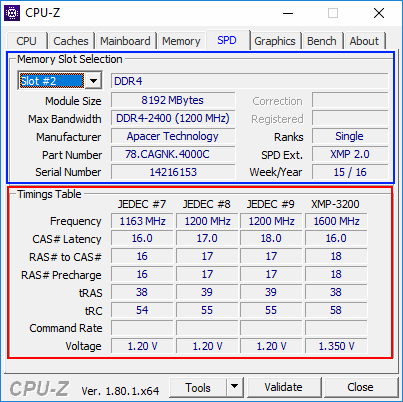
ในแท็บ SPD แบ่งข้อมูลออกเป็นสองส่วนคือ Memory Slot Selection และ Timing Table ในส่วนของ Memory Slot Selection ก็จะมีจะมีลิสต์ให้เลือก Slot number หรือหมายเลขของสล๊อตที่ติดตั้งแรมบนเมนบอร์ด จำนวนของ Slot number ก็ขึ้นอยู่กับจำนวนสล๊อตของแรมบนเมนบอร์ด ซึ่งก็จะมี 1, 2, 4 และ 8 สล๊อต สำหรับเมนบอร์ดในกลุ่มผู้ใช้ทั่วไปจนถึงผู้ใช้ระดับมืออาชีพ โดยค่าที่แสดงออกมานี้นี้จะมาจากชิป SPD ที่อยู่ในโมดูลของหน่วยความจำนั่นเองครับ
Memory Slot Selection
- Slot #n: หมายเลขของสล๊อตที่ใช้ติดตั้งแรม เช่น Slot #1 Slot #2 จำนวนของสล๊อตที่ใช้ติดตั้งแรมจะมีจำนวนกี่สล๊อตก็ขึ้นอยู่กับรุ่นของเมนบอร์ด
- Module Size: ขนาดความจุของแรม ในตัวอย่างนี้คือ 8192 MBytes (Megabyte) หรือ 8GB (Gigabyte)
- Max Bandwidth: ตามปกติจะบอกเป็นค่าแบนด์วิดสูงสุดที่แรมรองรับ แต่ในปัจจุบันกลายเป็นช่องที่ใช้ระบุทั้งข้อมูลของชนิดแรมที่ใช้ และความเร็วในการทำงานของแรม ในตัวอย่างนี้คือ DDR4-2400 (1200MHz) ซึ่งหมายถึงแรมแบบ DDR4 ทำงานด้วยความเร็วของสัญญาณนาฬิกาที่ 1200MHz หรือคิดแบบ Double Data Rate (x2) ก็คือ 2400
- Manufacturer: ข้อมูลของบริษัทผู้ผลิตแรมโมดูล ในตัวอย่างนี้คือ Apacer Technology (ไม่ได้หมายถึงผู้ผลิตชิปแรม – แต่บางครั้งผู้ผลิตชิปแรมก็ผลิตแรมโมดูลด้วย เช่น Samsung, Micron)
- Part Number: หมายเลขรุ่นของผลิตภัณฑ์ (ถ้าเป็นแรมรุ่นเดียวกันข้อมูลตรงส่วนนี้จะเหมือนกัน)
- Serial Number: หมายเลขประจำตัวของผลิตภัณฑ์ (แม้เป็นแรมรุ่นเดียวกันแต่ข้อมูลตรงนี้จะต่างกันแม้ว่าเป็นแรมที่ขายพร้อมกันเป็นชุด 2 โมดูล หรือ 4 โมดูล ก็ตาม)
- Correction: แสดงค่าเมื่อเป็นแรมที่รองรับ ECC (Error Correcting Code หรือ Error Checking & Correction) เป็นแรมที่มีการเพิ่มการตรวจความถูกต้องของข้อมูล ซึ่งต้องทำงานร่วมกับ IMC ที่รองรับการทำงานแบบ ECC ด้วยเช่นกัน ปกติมักจะใช้กับซีพียูในระดับเวิร์คสเตชันหรือเซิร์ฟเวอร์
- Registered: เป็นโมดูลแรมชนิดหนึ่ง ที่มีบัฟเฟอร์ขนาดเล็กที่เรียกว่า Registerอยูบนโมดูล ทำหน้าที่ในการตรวจสอบความเหมาะสมในการจัดการขอมูล และตามปกติแรมโมดูลแบบนี้จะใช้งานอยู่ในระบบที่มีความซับซ้อนอย่างเช่นในเซิร์ฟเวอร์ และตัวของแพลตฟอร์มเองก็ต้องรองรับหน่วยความจำในลักษณะนี้ด้วย
- Ranks: หรือ Memory Rank ในที่นี้หมายถึงการจัดชุดของชิปหน่วยความจำที่ใช้ให้มีความสัมพันธ์กับจำนวนบิตในการเข้าถึงข้อมูล เช่น ในระบบของเราเชื่อมต่อกับหน่วยความจำด้วยความกว้างแบบ 64 บิต ทางผู้ผลิตหน่วยความจำอาจจะเลือกใช้หน่วยความจำแบบ 32 บิต สองชุดมาต่อกันเพื่อทำให้เป็นบัสแบบ 64 บิต แบบนี้ก็จะเรียกว่าเป็น Dual Rank, หรือถ้าใช้ชิปหน่วยความจำที่มีความกว้างแบบ 64 บิต เลยก็จะเรียกเป็น Single Rank เป็นต้น ซึ่งค่าในช่องนี้สามารถแสดงได้เป็น Single, Dual, Quad และ Octal Rank
- SPD Ext.: ข้อมูลอื่น ๆ ซึ่งในตอนนี้มักจะเป็นข้อมูลที่ใช้ระบุถึงการรองรับคุณสมบัติ XMP
- Week/Year: สัปดาห์ และปีที่ผลิต
Timings Table
(เนื่องจากข้อมูลในส่วนของ Timing Table มีหลายส่วนที่เป็นค่าเดียวกันกับ Timing ในแท็บ Memory จึงไม่ขออธิบายเพิ่มเติม)
- Frequency: ความถี่ของสัญญาณนาฬิกาหรือ Clock Speed ที่หน่วยความจำใช้ทำงาน และโดยทั่วไปแล้วหน่วยความจำแต่ละรุ่นสามารถรองรับความเร็วของสัญญาณนาฬิกาได้หลายระดับ ในตัวอย่างนี้จะเห็นได้ว่ามีการแสดงตัวเลขของ Frequency ไว้ถึง 4 ค่าด้วยกัน 1163MHz, 1200MHz, 1200MHz (มีค่าเวลาที่ต่างไปจากช่องแรก) และ 1600MHz
- CAS# Latency: ดูรายละเอียดในหัวข้อ CAS# Latency (CL):
- RAS# to CAS#: ดูรายละเอียดในหัวข้อ RAS# to CAS# Delay (tRCD):
- RAS# Precharge: ดูรายละเอียดในหัวข้อ RAS# Percharge (tRP):
- tRAS: ดูรายละเอียดในหัวข้อ Cycle Time (tRAS):
- tRC: ดูรายละเอียดในหัวข้อ Bank Cycle Time (tRC):
- Command Rate: คือเป็นวงรอบของสัญญาณนาฬิกา เป็นช่วงเวลาระหว่างการยืนยันการเลือกชิปของหน่วยความจำและการส่งคำสั่ง ที่ส่งไปให้กับหน่วยความจำค่าปกติก็คือ 1T (หนึ่งรอบสัญญาณนาฬิกา) และ 2T (สองรอบสัญญาณนาฬิกา)
- Voltage: ค่าแรงดันไฟฟ้าที่ใช้กับหน่วยความจำ
ย้อนกลับไปดูในส่วนของ Timing Table อีกครั้งเราจะเห็นได้ว่ารายการต่าง ๆ ที่เราอธิบายไปเมื่อสักครู่นี้จะมีการแบ่งออกเป็นช่องย่อย ๆ ด้วยกัน 4 ช่อง โดยมีข้อความกำกับไว้ทางด้านบนได้แก่ JEDEC #7, JEDEC #8, JEDEC #9 และ XMP-3200
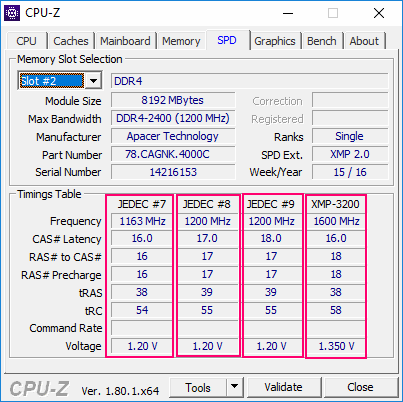
ข้อมูลทั้ง 4 ช่องนั้นจะถูกเก็บไว้ในชิปตัวเล็ก ๆ ที่ชื่อว่า SPD ที่อยู่ในโมดูลของหน่วยความจำครับ ซึ่งค่าเหล่านี้คือโปรไฟล์การทำงานของหน่วยความจำครับ เพราะว่าหน่วยความจำแต่ละโมดูลนั้นสามารถรองรับความเร็วในการทำงานที่หลากหลาย ตั้งแต่ในระดับร้อย MHz ไปจนถึงระดับพัน MHz และค่าที่แสดงออกมาทั้ง 4 ช่องนี้แท้จริงแล้วเป็น 4 ค่าความเร็วสูงสุดของหน่วยความจำที่รองรับครับ ภายในตัวชิป SPD ยังมีการบรรจุข้อมูล JEDEC #1 – JEDEC #6 เอาไว้ด้วย เพียงแต่โปรแกรม CPU-Z นี้เลือกแสดงเฉพาะ 4 ค่าสูงสุดครับ ส่วนค่า XMP (eXtreme Memory Profile) นี้ถือว่าเป็นโปรไฟล์การทำงานพิเศษที่ถูกออกแบบมาโดยอินเทลครับ ดังนั้นอย่าแปลกใจที่บางครั้งเราไม่สามารถตั้งค่าหน่วยความจำ XMP ได้บนเมนบอร์ดที่ใช้ซีพียู AMD โดยเฉพาะซีพียู Ryzen
ส่วนคำว่า JEDEC นั้นเป็นชื่อย่อของหน่วยงานผู้กำหนดมาตรฐานหน่วยความจำครับ ชื่อเต็ม ๆ คือ Joint Electron Device Engineering Council การกำหนดมาตรฐานกลางนี้ ช่วยให้ทั้งผู้ผลิตและผู้ใช้งานหน่วยความจำสามารถผลิตและนำหน่วยความจำมาใช้งานร่วมกันได้ง่ายขึ้นครับ
ลงมือโอเวอร์คล็อกแรม
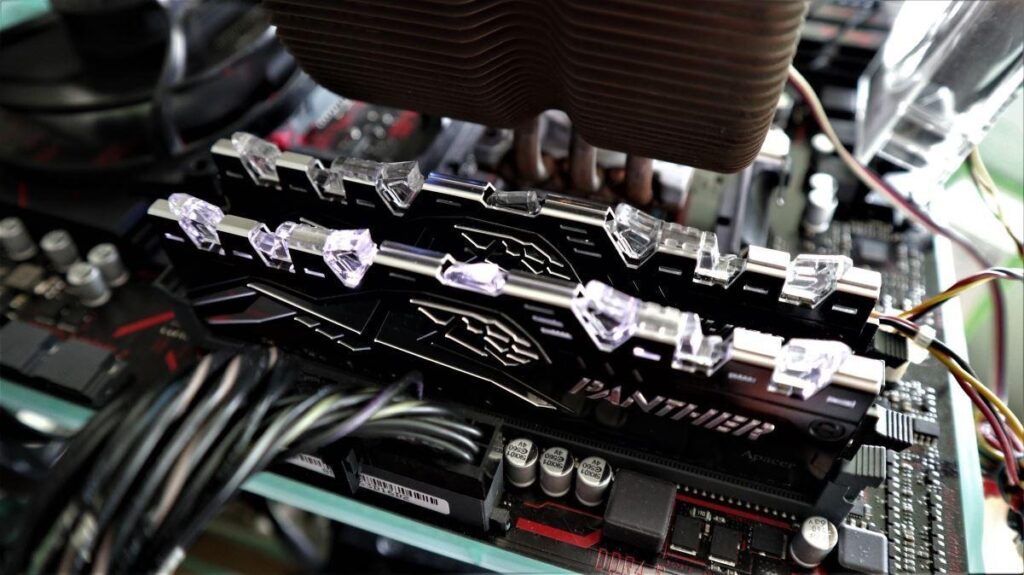
ในตัวอย่างนี้เราใช้แรมของ Apacer รุ่น PANTHER RAGE DDR4 Illumination 2400MHz 8GB ที่สามารถรองรับการโอเวอร์คล็อกไปได้ในระดับ 3000MHz (อ่านบทความและผลทดสอบเพิ่มเติม) แต่ตัวอย่างของเราในครั้งนี้จะโอเวอร์คล็อกจากความเร็ว 2400MHz ไปเป็น 2933MHz
ขั้นตอนการโอเวอร์คล็อกแรม
ต่อไปเราจะมาลองโอเวอร์คล็อกแรมกันดูครับ และเรายังคงอยู่กับซีพียูและเมนบอร์ดรุ่นเดิมคือ Ryzen 5 2400G และ ASUS PRIME B350-PLUS
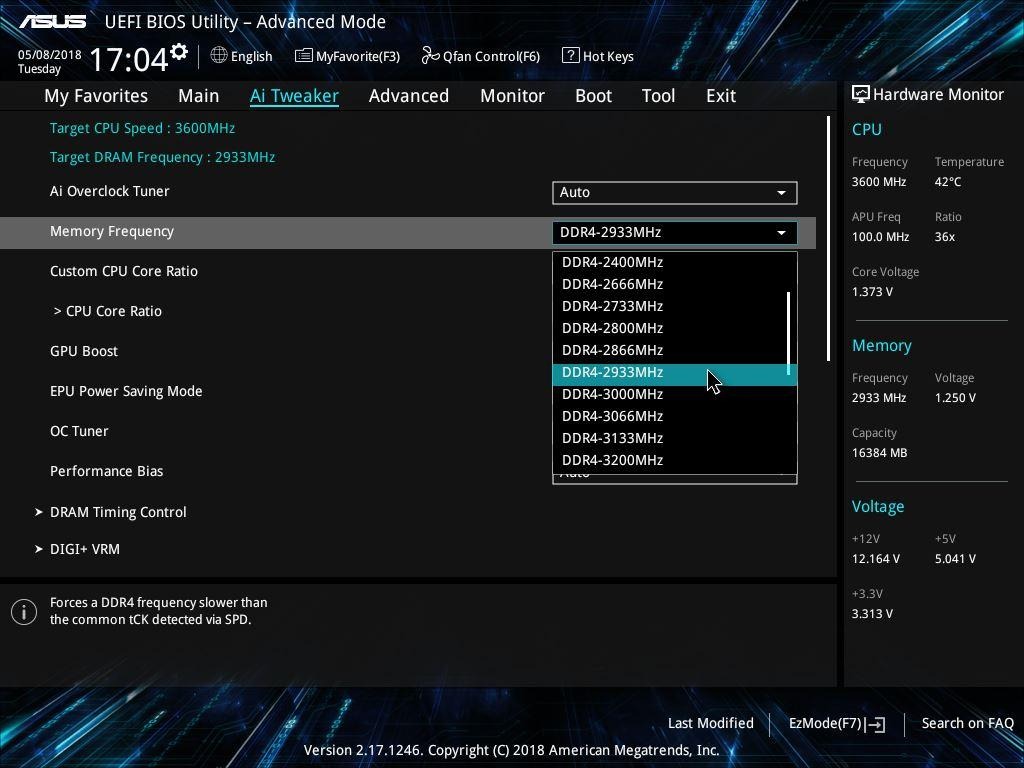
ขั้นที่ 1: ให้เข้ามาที่ไบออสในหน้าจอ Ai Tweaker แล้วไปที่ Memory Frequency แล้วเลือกค่าความเร็วของแรมที่ต้องการ
(การเลือกค่าความเร็วของแรมแนะนำว่าให้ค่อย ๆ เพิ่มขึ้นไปที่ละขั้น เช่นถ้าแรมของเรารองรับการทำงานที่ 2133MHz ก็เพิ่มมาเป็น 2400MHz หรือจาก 2400MHz ก็เพิ่มมาเป็น 2666MHz ตามรายการของความเร็วที่แสดงขึ้นมาในหน้าจอไบออส การทำเช่นนี้จะทำให้เรารู้ถึงขีดจำกัดของแรมที่เราใช้ว่าสามารถรองรับโอเวอร์คล็อกได้ไกลขนาดไหน)
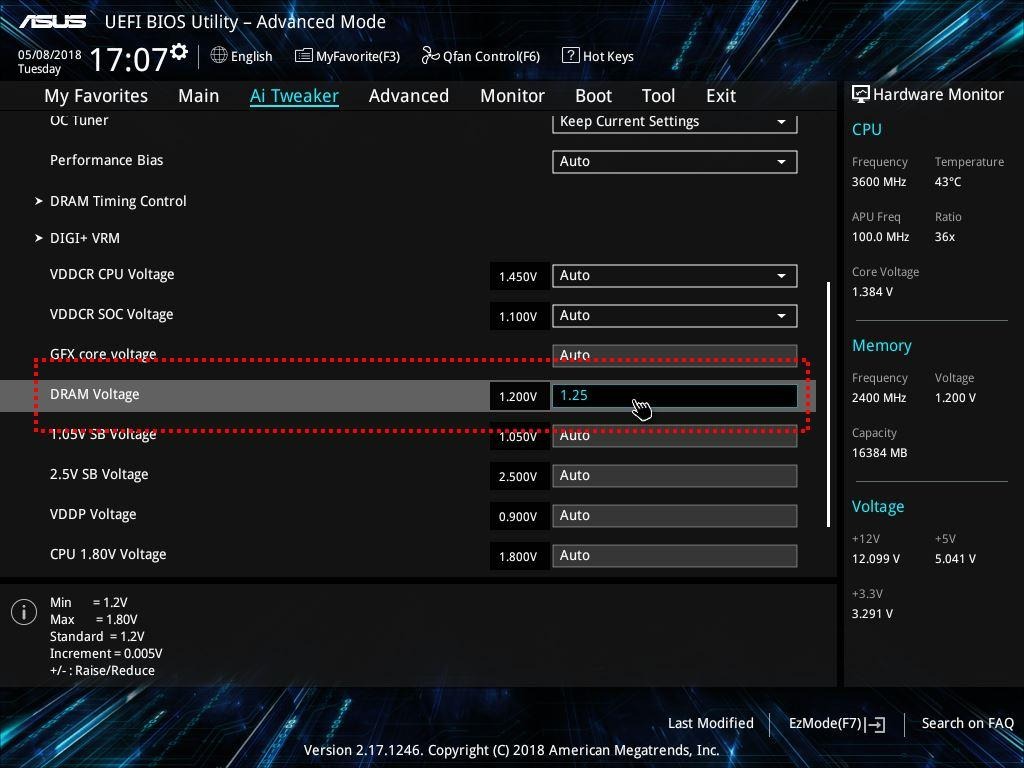
ขั้นที่ 2: การโอเวอร์คล็อกแรมก็ต้องเพิ่มแรงดันไฟฟ้าให้กับแรมด้วยเช่นกัน พอเพิ่มไฟเสร็จแล้วเราก็สามารถบันทึกแล้วบูตระบบได้เลย เว้นแต่ต้องการปรับค่า Timing ของแรมจึงไปทำขั้นตอนที่ 3)
(จากประสบการณ์ของเราโดยมากแล้วการโอเวอร์คล็อกแรมให้มีความเร็วไม่เกิน 2666MHz นั้นไม่ต้องเพิ่มแรงดันไฟฟ้าให้กับแรม แต่เมื่อใดที่เริ่มขยับใกล้ 3000MHz การเพิ่มแรงดันจาก 1.2V (ที่เป็นมาตรฐานของ DDR4) มาเป็น 1.25V-1.3V ก็จะช่วยเพิ่มเสถียรภาพในการทำงานได้ดี และแน่นอนว่าถ้าคุณปรับเกิน 3000MHz ก็แนะนำว่าให้ปรับไปที่ 1.35V ซึ่งเป็นระดับแรงดันไฟฟ้ามาตรฐานของแรมหลาย ๆ รุ่นที่ทำงานที่ความเร็ว 3200MHz และถ้าคุณมีแรมที่ปรับเพิ่มได้มากกว่า 3200MHz คุณอาจจะต้องเพิ่มแรงดันไฟฟ้าให้กับแรมไปถึง 1.4V-1.5V เลยทีเดียว แต่เราก็ไม่แนะนำให้โอเวอร์คล็อกแรมให้ทำงานด้วยแรงดันไฟฟ้าที่สูงขนาดนั้น แค่ลองให้รู้หรือไว้โชว์นิด ๆ หน่อย ๆ ก็พอแล้ว)
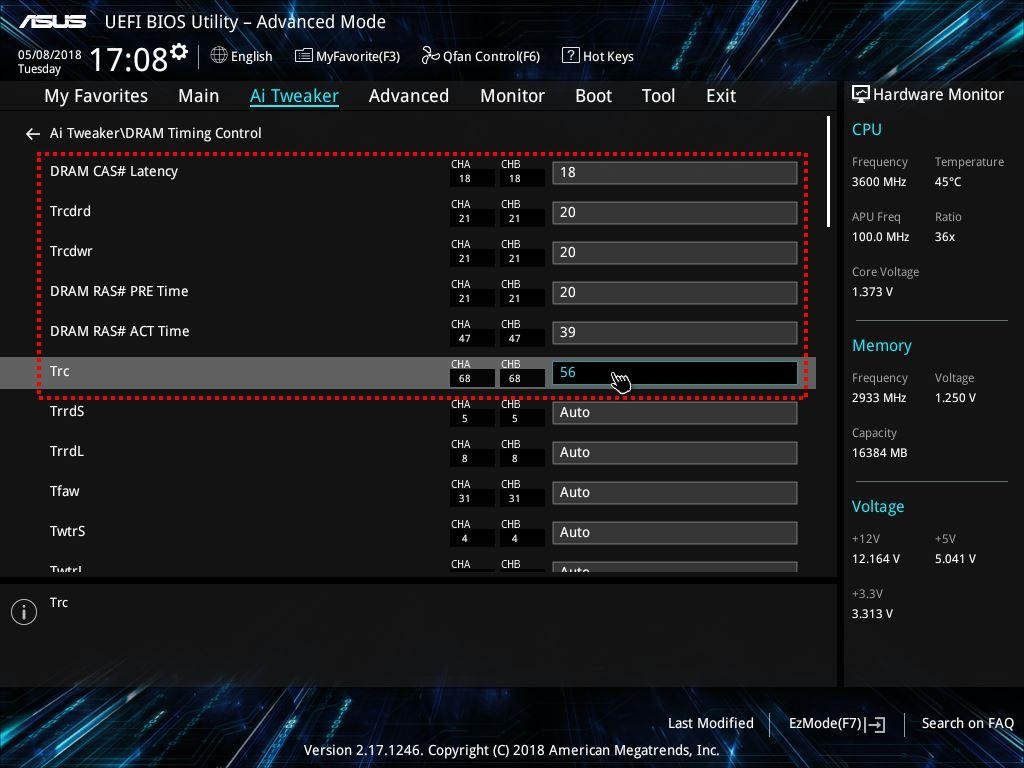
ขั้นที่ 3: ปรับค่า Timing ของแรม – มองหาตัวเลือก DRAM Timing Control หรือคำอื่น ๆ แต่ลองสังเกตุคำว่า Timing เป็นหลัก การปรับค่า Timing นี้จริง ๆ แล้วไม่ต้องทำต่อเนื่องในระหว่างในการโอเวอร์คล็อกแรมก็ได้นะครับ คือพอทำในขั้นตอนที่ 2 เสร็จก็สามารถบันทึกค่าแล้วของทดสอบระบบดูได้เลย ค่า Timing ของแรมที่เราจะปรับหลัก ๆ แล้วก็มีตัวแปรอยู่ 5-6 รายการ ตามกรอบสีแดงในรูปครับ ส่วนค่าอื่น ๆ จะปล่อยให้เป็นค่า Auto
การปรับค่า Timing ของแรม
การปรับค่า Timing ของแรมเราจะทำเมื่อโอเวอร์คล็อกแรมไปแล้วประสิทธิภาพในการทำงานโดยรวมของแรมลดลง สามารถตรวจสอบด้วยโปรแกรม AIDA64 (โปรแกรมเสียเงิน) โหลดแบบตัวทดลองมาใช้ได้ ซึ่งเป็นผลมาจากค่า Timing ของแรมนี่แหละครับ คือเมื่อเราปรับแรมให้มีความเร็วเพิ่มขึ้น มันทำให้วงจรควบคุมการทำงานของแรมต้องปรับช่วงของเวลา (ส่วนใหญ่จะเป็นค่าเวลาการรอคอย) ให้มีความเหมาะสม และโดยมากจะปรับให้เพิ่มขึ้นเพื่อให้มีเวลามากพอที่จะรองรับการเปลี่ยนแปลงข้อมูลมูง ซึ่งทำให้ระบบทำงานได้อย่างมีเสถียรภาพ แต่เมื่อเวลารอคอยนานขึ้นทำให้ความเร็วในการทำงานของส่วนอื่น ๆ ลดลงครับ นั่นมันเหมือนกับเรามีรถยนต์ที่มีความเร็วสูงก็จริง แต่ต้องรอสัญญาณไฟเขียวก่อนถึงจะไปได้ ถ้ารอสัญญาณไฟเขียนนานไปการวิ่งเร็วก็ไม่ได้ช่วยอะไร ในขณะที่บางครั้งเรายอมลดค่าความเร็วของแรมลงมา แล้วใช้ค่า CL หรือ Timing ที่ต่ำ แต่ก็ทำให้เราสามารถเคลื่อนตัวไปได้ตามปกติไม่มีติดขัด
การโอเวอร์คล็อกกราฟิก RX Vega ในซีพียู Ryzen 5 2400G
ซีพียู Ryzen 5 2400G และ Ryzen 3 2200G จะมาพร้อมกับกราฟิก Vega ภายในตัว และถ้าเราใช้เมนบอร์ดชิปเซต X470, X370 และ B350 เราก็จะสามารถโอเวอร์คล็อกความเร็วของกราฟิกที่มาพร้อมกับซีพียูนี้ได้ครับ
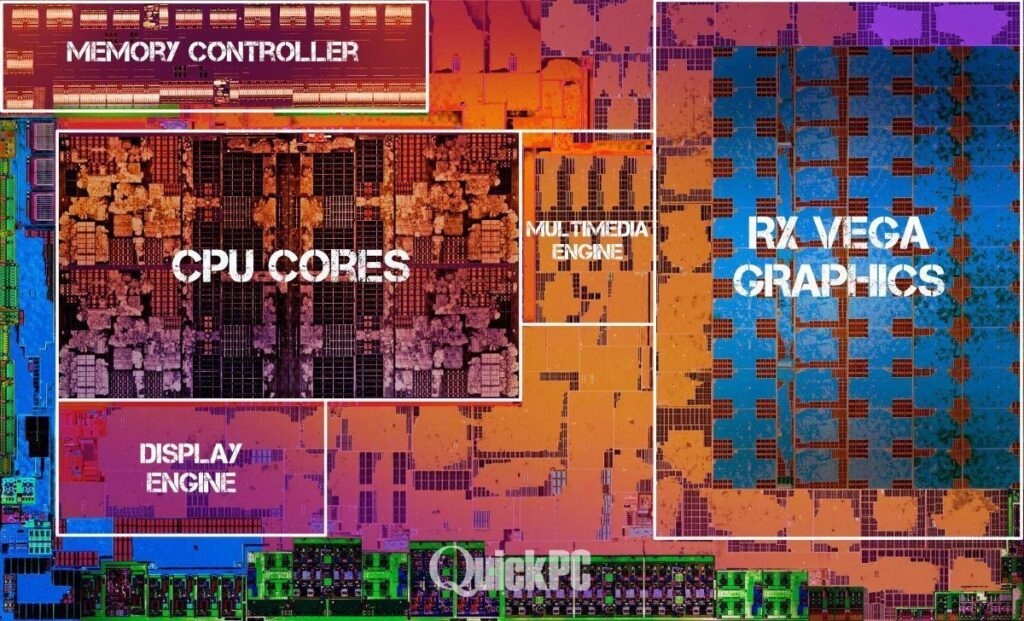
ส่วนใครที่สนใจรายละเอียดของซีพียู Ryzen 5 2400G และ Ryzen 3 2200G ก็แนะนำให้อ่านบทความสามเรื่องต่อไปนี้ครับ
- ถอดรหัส Raven Ridge: ซีพียู Ryzen ที่มาพร้อมกับกราฟิก Radeon RX Vega พร้อมแนวทางการเลือกซื้อ
- AMD Ryzen 5 2400G (with Radeon RX Vega 11) คนละชั้นหรือเทียบชั้น RX 550 / GT 1030
- AMD Ryzen 3 2200G + RX Vega 8 ท้าชน GT 1030 และ RX 550
ขั้นตอนการโอเวอร์คล็อก RX Vega ใน Ryzen 5 2400G
ในตัวอย่างการโอเวอร์คล็อกกราฟิก RX Vega ของเราก็ยังคงใช้ซีพียู Ryzen 5 2400G กับเมนบอร์ด ASUS PRIME B350-PLUS อยู่เช่นเดิมครับ
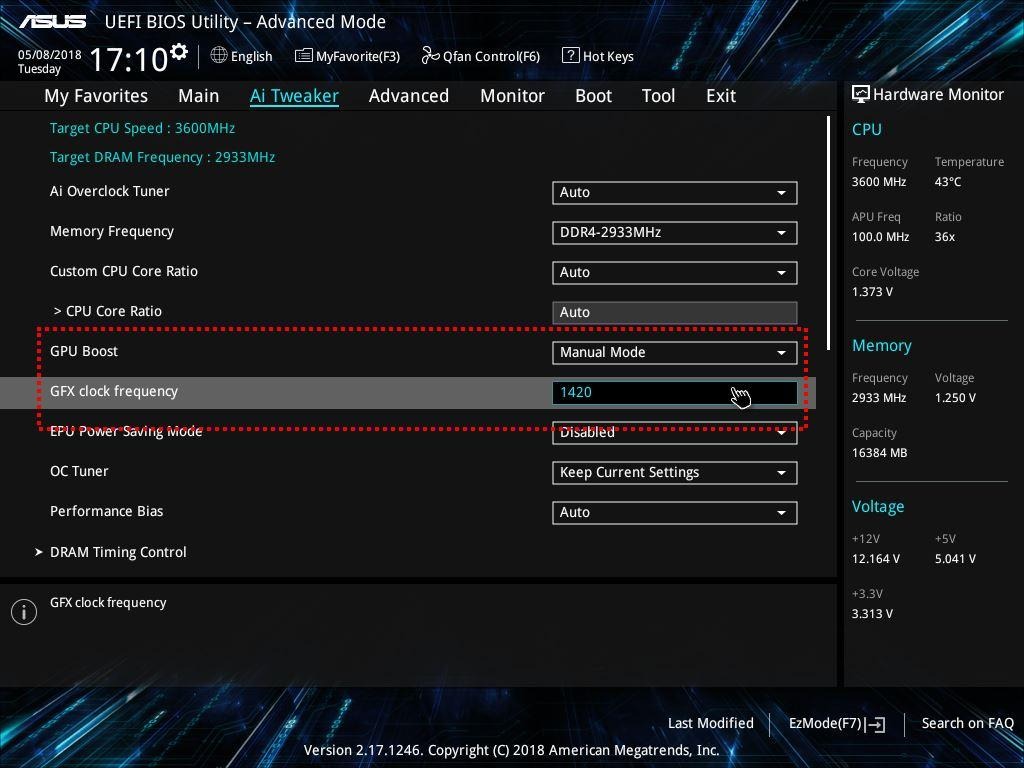
ขั้นที่ 1: เข้าไบออสแล้วมาที่หน้าจอ Ai Tweaker เลื่อนลงมาที่ GPU Boost เมนบอร์ดรุ่นนี้มีความพิเศษหน่อยครับคือมีค่าความเร็วของตัวเลือก 4 แบบด้วยกันคือ Auto ความเร็ว GPU 1240MHz, Turbo Mode ความเร็ว GPU 1320MHz, Extreme Mode 1500MHz และ Manual Mode เพื่อใส่ค่าความเร็วด้วยตัวเอง ในที่นี้เราเลือกไปที่ Manual Mode เพื่อใส่ค่ามความเร็วของ GPU ด้วยตัวเอง และทดลองใช้ความเร็วที่ 1420MHz
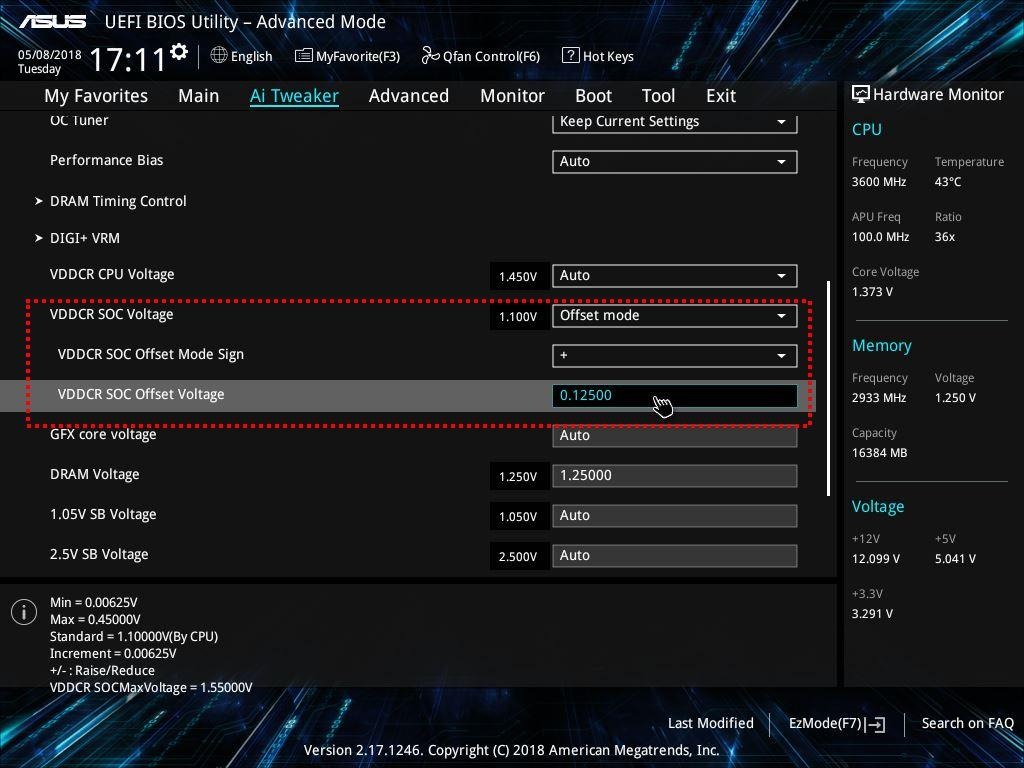
ขั้นที่ 2: เลื่อนลงมาทางด้านล่างเพื่อปรับแรงดันไฟให้กับส่วนของ SoC Voltage, มาเจอคำใหม่กันอีกแล้วครับกับ SoC หรือว่า System on Chip หมายถึงส่วนอื่น ๆ ที่อยู่ในแพ็คเกจของซีพียู แต่ไม่ใช่ส่วนของคอร์ประมวลผล ถ้าเราย้อนไปดูโครงสร้างซีพียู จะเห็นว่าในซีพียูยังมีส่วนของ Memory Controller (มีในซีพียู Ryzen ทุกตัว) ส่วน RX Vega กับ Display Engine จะมีเฉพาะใน Ryzen 2000G Series ที่มีกราฟิกในตัวเท่านั้น ซึ่งส่วนที่เป็น SoC ทั้งหมดนี้จะได้รับแรงดันไฟฟ้ามาจากภาคจ่ายไฟที่อยู่รอบ ๆ ซีพียูเช่นกัน แต่แยกขุดกันกับซีพียูนะครับ ซึ่งการปรับค่าแรงดันตรงนี้ก็จะเป็นการชดเชิยความต้องการพลังงานที่เพิ่มขึ้นเวลาเราโอเวอร์คล็อกนั่นเอง โดยในตัวอย่างนี้จะมีการตั้งแต่ในแบบ Offset mode โดยเพิ่มจากแรงดันอ้างอิงไปอีก +0.125V โดยการเพิ่มส่วนนี้เราก็ต้องทดลองด้วยตัวเองเช่นกันครับ แต่คุณผู้อ่านก็สามารถใช้ค่านี้เป็นแนวทางได้ เมื่อทุกอย่างเรียบร้อยก็บันทึกค่าและบูตเข้าสู่วินโดวส์เพื่อตรวจสอบความเร็วในส่วนของกราฟิก RX Vega ได้เลย
การตรวจสอบความเร็วของ GPU หรือ RX Vega ในซีพียูที่เราเพิ่งโอเวอร์คล็อกไปก็สามารถใช้โปรแกรม GPU-Z ทำการตรวจสอบได้ครับ
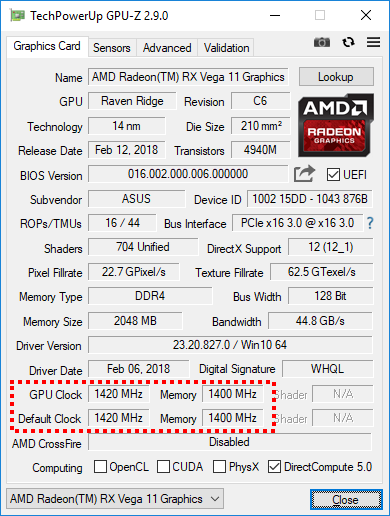
เราสามารถดูความเร็วของ GPU ที่เราโอเวอร์คล็อกได้จากช่อง GPU Clock ส่วนช่อง Default Clock จะเป็นช่องความเร็วปกติ ซึ่งโดยปกติช่องนี้จะแสดงแตกต่างออกไปถ้าเราใช้งานร่วมกับกราฟิกการ์ดแบบแยก ส่วนค่า Memory ก็จะเป็นค่าความเร็วของหน่วยความจำที่ใช้ในการแสดงผล แต่ถ้าเป็นในระบบของ Ryzen 2000G ส่วนนี้จะเป็นค่าความเร็วเดียวกันกับแรมของระบบ เพราะว่าเป็นการนำแรมบางส่วนของระบบมาใช้ในการแสดงผลนั่นเอง
ส่งท้ายเรื่องการโอเวอร์คล็อก
นี่คือเรื่องราวทั้งหมดของตัวอย่างการโอเวอร์คล็อกซีพียู Ryzen ทั้งในส่วนของคอร์ซีพียูเอง ส่วนของหน่วยความจำหรือแรม และส่วนของกราฟิก RX Vega ซึ่งมีเฉพาะใน Ryzen 2000G Series
หากคำอธิบายของเราทำให้คุณสับสนหรือเข้าใจยาก เราก็แนะนำให้ลองชมวิดีโอนี้ “แนะนำการโอเวอร์คล็อกซีพียู Ryzen 3 2200G อย่างง่าย ด้วยเมนบอร์ด ASUS PRIME B350 PLUS” ใน YouTube เพิ่มเติมครับ ซึ่งเป็นการสาธิตการโอเวอร์คล็อก Ryzen 3 2200G ทั้งในส่วนของคอร์ซีพียู แรม และกราฟิก แม้ว่าจะไม่ตรงกับตัวอย่างในหนังสือเล่มนี้ แต่เมนบอร์ดและไบออสที่ใช้เป็นรุ่นเดียวกัน ซึ่งน่าจะทำให้คุณผู้อ่านมองภาพการโอเวอร์คล็อกได้ชัดเจนมากยิ่งขึ้นครับ
ส่วนใครที่ใช้เมนบอร์ดชิปเซต A320 ที่สามารถโอเวอร์คล็อกแรมได้เพียงอย่างเดียวก็สามารถเข้าไปชมตัวอย่างการโอเวอร์คล็อกแรมได้จากวิดีโอนี้ “วิธีการโอเวอร์คล็อกแรมบนเมนบอร์ดซ็อกเก็ต AM4 ที่ใช้ชิปเซต A320 (MSI A320M GAMING PRO)”
You must be logged in to post a comment.