

วิธีใช้งาน NVIDIA FrameView โปรแกรมแสดงเฟรมเรต และทดสอบประสิทธิภาพการ์ดจอ (อัปเดตล่าสุด 2026)
[อัปเดตล่าสุด: มกราคม 2026] กลับมาอีกครั้งกับคู่มือการใช้งาน NVIDIA FrameView หลังจากที่ผมเคยเขียนแนะนำไว้ตั้งแต่เวอร์ชันแรกในปี 2019 ตอนนี้โปรแกรม FrameView ก้าวเข้าสู่เวอร์ชัน 1.7 พร้อมการรองรับเทคโนโลยีล้ำสมัยอย่าง DLSS 4 และการ์ดจอซีรีส์ใหม่อย่าง RTX 50 Series เต็มรูปแบบ แต่ก็ยังสามารถใช้งานร่วมกับการ์ดจอ NVIDIA RTX ทุกรุ่น รวมไปถึงการ์ดจอค่ายแดงและค่าฟ้าด้วย เพียงแต่เซ็นเซอร์พวกอุณหภูมิกับการใช้พลังงานอาจจะไม่แม่น แต่ถ้าวัดเฟรมเรตอย่างเดียวถือว่าดีเยี่ยมครับ
สารบัญ
NVIDIA FrameView คืออะไร?
NVIDIA FrameView คือซอฟต์แวร์ที่ NVIDIA ออกแบบมาเพื่อ ตรวจวัดประสิทธิภาพ ของคอมพิวเตอร์ในขณะเล่นเกมแบบ Real-time โดยสามารถวัดค่าสำคัญได้ครบ 3 ด้านในเครื่องมือเดียว คือ เฟรมเรต (FPS), ความหน่วง (Latency) และ การใช้พลังงาน (Power)
จุดเด่นที่ทำให้ FrameView แตกต่างจากโปรแกรมแสดงเฟรมเรตทั่วไปคือ:
- วิเคราะห์ผลเชิงลึก: ข้อมูลที่บันทึกจะถูกจัดเก็บเป็นไฟล์ .CSV ที่ละเอียดระดับ “รายเฟรม” เพื่อให้นักทดสอบนำไปสร้างกราฟวิเคราะห์ต่อได้ใน Excel
- เป็นเครื่องมือแบบ Integrated: รวมการวัดผลประสิทธิภาพ พลังงาน และความหน่วงไว้ด้วยกันอย่างเบ็ดเสร็จ
- วัดความหน่วง (PC Latency): สามารถวัดความหน่วงของระบบ (Input Lag) ได้แม่นยำโดยไม่ต้องพึ่งพาฮาร์ดแวร์เสริมราคาแพง
- วัดพลังงาน (Power Utilization): รายงานการใช้ไฟของการ์ดจอได้แบบ Real-time ทั้งส่วนชิป (GPU) และทั้งบอร์ด (Total Board Power)
- รองรับทุกค่าย: แม้จะเป็นซอฟต์แวร์จาก NVIDIA แต่รองรับการตรวจวัดเฟรมเรตเบื้องต้นให้กับกราฟิกการ์ดทุกค่าย ทั้ง AMD และ Intel
- รองรับทุก API: ใช้งานได้ครอบคลุมทั้ง DirectX (9, 10, 11, 12), OpenGL, Vulkan และแอปพลิเคชันบน UWP
ตั้งแต่ FrameView เวอร์ชัน 1.6 เป็นต้นมา NVIDIA ได้ยกเลิกการวัดค่าแบบ Percentile แล้วเปลี่ยนมาเป็นค่า 1% Low FPS แทน ซึ่ง NVIDIA ยืนยันว่าเป็นค่าที่สะท้อนอาการกระตุก (Stutter) ในระหว่างเล่นเกมได้ดีที่สุดและเป็นมาตรฐานสากลในปัจจุบัน
FrameView เป็นการนำโปรแกรม PressMon ซึ่งเป็นโอเพ่นซอร์สที่ใช้สำหรับตรวจจับเฟรมเรต มาพัฒนาต่อเพื่อให้ใช้งานได้ง่ายยิ่งขึ้น โดย FrameView นี้สามารถใช้แสดงผลเฟรมเรตได้กับเกมที่ใช้ DirectX 9, 10, 11, 12, OpenGL, Vulkan และรวมไปถึงเกมที่รันผ่าน UWP (Universal Windows Platform) ของวินโดวส์ด้วย สามารถใช้งานได้ทั้งกราฟิกการ์ดของ NVIDIA, AMD และ Intel เพียงแต่รายละเอียดในการแสดงผลบางส่วนจะไม่แสดงขึ้นมา
ขั้นตอนการติดตั้ง NVIDIA FrameView 1.7 แบบถูกวิธี (Clean Install)
หลายคนมักจะมองข้ามขั้นตอนการติดตั้งและกด Next รัวๆ แต่สำหรับ FrameView 1.7 ผมแนะนำให้ทำตามขั้นตอนนี้เพื่อป้องกันปัญหาบักข้อมูลไม่แสดงหรือค่าพลังงานเพี้ยนครับ:

- ดาวน์โหลดไฟล์ล่าสุด: เข้าไปโหลดจากหน้าเว็บไซต์ของ NVIDIA หรือผ่านแอป NVIDIA โดยตรง ฟรีไม่มีค่าใช้จ่าย
- รันไฟล์ติดตั้ง: เปิดไฟล์ FrameViewSetup.exe เพื่อเริ่มกระบวนการ
- เลือกการติดตั้งแบบ Custom (สำคัญที่สุด): เมื่อถึงหน้า Installation options ห้ามเลือก Express ให้ติ๊กที่ช่อง Custom (Advanced) แทนครับ
- สั่ง Clean Installation: ในหน้าถัดไป ให้ติ๊กถูกที่ช่อง Perform a clean installation ขั้นตอนนี้จะช่วยล้างค่าคอนฟิกเก่าๆ ในเวอร์ชันก่อนหน้าออกไปให้หมด เพื่อความแม่นยำสูงสุดในการทดสอบ
- เสร็จสิ้นและรีบูต: เมื่อติดตั้งเสร็จแล้ว ผมแนะนำให้ Restart เครื่องหนึ่งรอบ เพื่อให้ไดรเวอร์และ API ต่างๆ เริ่มทำงานได้อย่างสมบูรณ์ครับ


คำแนะนำ: หากติดตั้งเสร็จแล้วพบว่าตัวเลขบางอย่างไม่ยอมขึ้น (แสดงข้อมูลเป็น N/A) ให้ลองเช็กดูว่ามีโปรแกรมอย่าง RTSS (RivaTuner) หรือโปรแกรมวัดเฟรมเรตอื่นเปิดค้างไว้ไหม เพราะโปรแกรมพวกนี้จะแย่งกันเข้าถึงข้อมูลเกม (Hooking) จนทำให้ FrameView แสดงผลไม่ได้ครับ
เริ่มต้นใช้งาน FrameView
หลังจากเราติดตั้งเสร็จแล้วโปรแกรมจะไปสร้างไอคอน FrameView ไว้ที่เดสก์ท็อปของเราครับ ถ้าไม่มีก็ลองพิมพ์หาในช่องค้นหาของ Windows ได้เลยครับ จะพบกับคำว่า FrameView App

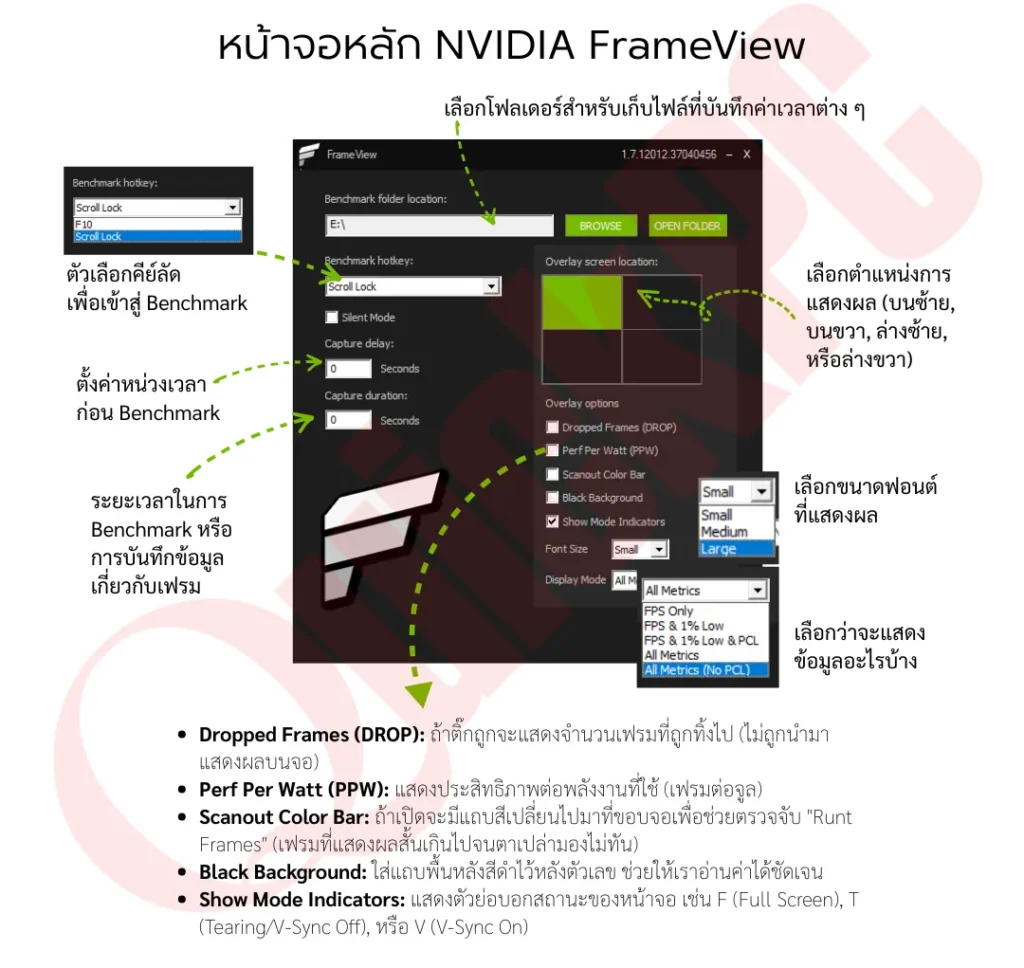
จากรูปด้านบน เมนูในส่วนของ Overlay Options บนหน้าจอการตั้งค่าของ NVIDIA FrameView 1.7 มีไว้เพื่อให้เลือกปรับแต่งการแสดงผลบนหน้าจอ (OSD) ระหว่างเล่นเกมครับ โดยมีตัวเลือกหลัก ๆ ดังนี้ครับ:
- Overlay screen location: เป็นไอคอนรูปสี่เหลี่ยม 4 มุม สามารถคลิกเลือกได้เลยว่าจะให้ตัวเลขแสดงผลที่มุมไหนของหน้าจอ (บนซ้าย, บนขวา, ล่างซ้าย, หรือล่างขวา)
- Dropped Frames (DROP): ถ้าติ๊กถูก จะแสดงจำนวนเฟรมที่ถูกทิ้งไป (ไม่ถูกนำมาแสดงผลบนจอ) ค่านี้มีประโยชน์มากเวลาจะเช็กว่าภาพที่เห็นมันสะดุดเพราะระบบส่งเฟรมมาไม่ทันหรือเปล่า
- Perf Per Watt (PPW): แสดงประสิทธิภาพต่อพลังงานที่ใช้ (เฟรมต่อจูล) ตัวนี้แหละครับที่จะโชว์ว่า RTX 4080 ของจัดการพลังงานได้คุ้มค่าแค่ไหน
- Scanout Color Bar: ฟีเจอร์สำหรับสายโหดครับ ถ้าเปิดจะมีแถบสีเปลี่ยนไปมาที่ขอบจอเพื่อช่วยตรวจจับ “Runt Frames” (เฟรมที่แสดงผลสั้นเกินไปจนตาเปล่ามองไม่ทัน) แต่แนะนำให้ปิดไว้ตอนทดสอบจริงเพราะมันดึงพลังเครื่องเล็กน้อยครับ
- Black Background: ใส่แถบพื้นหลังสีดำไว้หลังตัวเลข ช่วยให้เราอ่านค่าสีเขียว ๆ ได้ชัดเจนมาก แม้ในเกมฉากหิมะหรือฉากสว่างจัด ๆ ครับ
- Show Mode Indicators: แสดงตัวย่อบอกสถานะของหน้าจอ เช่น F (Full Screen), T (Tearing/V-Sync Off), หรือ V (V-Sync On) เพื่อให้มั่นใจว่ากำลังทดสอบในสภาวะที่ถูกต้องครับ
- Font Size: ปรับขนาดตัวอักษรได้ 3 ระดับคือ Small, Medium, Large ถ้าเล่นจอความละเอียดสูงอย่าง 4K ปรับเป็น Large จะอ่านง่ายขึ้นเยอะครับ
- Display Mode: เลือกว่าจะให้โชว์ข้อมูลเยอะแค่ไหน มีให้เลือกตั้งแต่ FPS Only (ดูแค่เฟรม), FPS & 1% Low & PCL (ดูความลื่นและความหน่วง) ไปจนถึง All Metrics (โชว์ครบทั้ง GPU/CPU/Power) ครับ

| รายการที่แสดงในหน้าจอ | ค่าที่แสดง | คำอธิบาย |
| FPS | Avg FPS | หนึ่งใน 3 ค่าหลักสำหรับวัดประสิทธิภาพเกม คือค่าเฉลี่ยเฟรมเรตต่อวินาที โดยใช้ข้อมูลจากการเรนเดอร์ (Rendered FPS) |
| 1%L | 1% Low FPS | หนึ่งใน 3 ค่าหลักสำหรับวัดประสิทธิภาพเกม โดยนำเฟรมที่ช้าที่สุด 1% มาหาค่าเฉลี่ย เพื่อรายงานอาการกระตุก (Stutter) ยิ่งค่านี้ใกล้เคียงกับ Avg FPS มากเท่าไหร่ ประสบการณ์การเล่นจะยิ่งนิ่งและลื่นไหลมากขึ้นเท่านั้น |
| PCL | AvgPCLatency (ms) | หนึ่งใน 3 ค่าหลักสำหรับวัดประสิทธิภาพเกม คือค่าเฉลี่ยของเวลาตั้งแต่พีซีได้รับสัญญาณอินพุต (Input) จนถึงตอนที่เฟรมถูกส่งไปยังหน้าจอ มีหน่วยเป็นมิลลิวินาที (ms) รองรับในเกมที่มีระบบ PCL Stats (รวมถึงเกม DLSS 4 ทุกเกม) ทั้งนี้ PC Latency จะเน้นที่ประสิทธิภาพของเครื่องและ GPU เท่านั้น ไม่รวมความหน่วงจากเมาส์หรือหน้าจอ |
| GPUN / GPUA / GPUI | GPU Frequency / Utilization / Temp | ตัวอักษรท้ายคำว่า “GPU” จะบอกยี่ห้อการ์ดจอที่ตรวจพบ (N = NVIDIA, A = AMD, I = Intel) แสดงทั้งความเร็ว (MHz), เปอร์เซ็นต์การทำงาน (%) และอุณหภูมิ (องศาเซลเซียส) |
| CPU | CPU Frequency / Utilization / Temp | แสดงความเร็ว (MHz), เปอร์เซ็นต์การทำงาน (%) และอุณหภูมิ (องศาเซลเซียส) ของตัวประมวลผลหลัก (CPU) |
| DROP | Dropped Frames | แสดงสถานะว่าเฟรมนั้นถูกทิ้ง (1) หรือถูกแสดงผล (0) โดยต้องไปเปิดใช้งานในเมนูการตั้งค่าของ FrameView ก่อน |
| PPW | Perf Per Watt | ประสิทธิภาพต่อวัตต์ วัดเป็นค่า เฟรมต่อจูล (F/J) คำนวณจากความลื่นไหลและพลังงานที่ใช้จริง (TGP) โดยต้องไปเปิดใช้งานในเมนูการตั้งค่าก่อน |
ส่วนล่างสุดของ Overlay จะมีตัวอักศษย่ออยู่สามสี่ตัวซึ่งจะเปลี่ยนไปตามโหมดการใช้งานเรียกว่า Overlay Mode Tag ที่จะปรากฏขึ้นบนหน้าจอเวลาเล่นเกม เพื่อบอกสถานะการตั้งค่าภาพในขณะนั้นครับ:
- F (Full Screen): หมายถึงกำลังเล่นเกมในโหมดเต็มหน้าจอ ซึ่งเป็นโหมดที่แนะนำเพื่อให้ได้ผลการทดสอบที่แม่นยำที่สุดตามความละเอียดที่ตั้งไว้
- i (Independent flip / iFlip): หมายถึงตัวเกมกำลังรันในโหมดจำลองแบบ Full Screen Exclusive เพื่อช่วยให้การแสดงผลลื่นไหลขึ้น
- T (Tearing): จะปรากฏขึ้นเมื่อปิดระบบ V-Sync ทำให้เฟรมเรตวิ่งได้ทะลุขีดจำกัดของจอภาพ ซึ่งเป็นโหมดที่ดีที่สุดในการวัดประสิทธิภาพฮาร์ดแวร์ แต่ข้อเสียคืออาจจะเห็นภาพฉีกขาด (Tearing) บ้าง
- W (Windowed mode): หมายถึงเกมรันอยู่ในโหมดหน้าต่าง ซึ่งอาจทำให้ผลการทดสอบคลาดเคลื่อนได้ สามารถลองกด Alt+Enter เพื่อบังคับให้เป็น Full Screen ได้ครับ
- V (Vsync ON): หมายถึงเปิดระบบ V-Sync ไว้ ซึ่งจะจำกัดเฟรมเรตให้เท่ากับ Refresh Rate ของหน้าจอ ทำให้เราไม่เห็นประสิทธิภาพที่แท้จริงของตัวการ์ดจอครับ
ขั้นตอนการใช้ FrameView Benchmark
ก่อนจะเริ่ม Benchmark ต้องมั่นใจว่าเปิดโปรแกรม FrameView ไว้แล้วและตัวเลข Overlay ขึ้นบนหน้าจอเกมเรียบร้อยแล้วนะครับ

1. การตั้งค่าก่อนเริ่มทดสอบ (Setup)
ในหน้าต่างโปรแกรม FrameView ให้เช็ก 3 จุดสำคัญ:
- Benchmark hotkey: ตรวจดูว่าปุ่มเริ่มบันทึกคือปุ่มไหน (ค่าเริ่มต้นมักจะเป็น Scroll Lock หรือ F10)
- Capture delay: ตั้งไว้สัก 3-5 วินาที เพื่อให้มีเวลาสลับกลับไปที่หน้าจอเกมก่อนที่มันจะเริ่มนับคะแนนจริง
- Capture duration:
- ถ้าตั้งเป็น 0 ต้องกดปุ่ม Hotkey เพื่อ “เริ่ม” และกดอีกครั้งเพื่อ “จบ” ด้วยตัวเอง (เหมาะกับจังหวะการเทสที่ไม่แน่นอน)
- ถ้าตั้งเป็น 20 หรือ 60 โปรแกรมจะบันทึกตามจำนวนวินาทีที่ตั้งไว้แล้วหยุดเองอัตโนมัติ (เหมาะกับการเทสที่ต้องการความแม่นยำของเวลาที่เท่ากันทุกรอบ)
Pro Tip: จากประสบการณ์ของเรา
– เล่นก่อน Benchmark: ก่อนกดบันทึกการทดสอบ ควรลองเดินหรือเล่นไปสัก 1-2 นาทีเพื่อให้ Shader ในเกมโหลดให้เสร็จก่อน ค่า 1% Low จะได้ไม่ร่วงแบบผิดปกติครับ
– ระวังปุ่มซ้ำ: ตรวจสอบว่าปุ่ม Scroll Lock หรือ F10 ไม่ไปซ้ำกับคำสั่งในเกม หรือโปรแกรมอัดวิดีโออื่นๆ
– การทดสอบ Latency: ถ้าจะวัด PCL แบบละเอียด ให้เน้นช่วงที่มีการปะทะ หรือมีการขยับเมาส์เยอะๆ จะเห็นความต่างของความหน่วงชัดเจนกว่าตอนยืนนิ่งครับ
2. เริ่มการทดสอบ (The Run)
- เข้าสู่ช่วงที่จะทดสอบ: เดินตัวละครไปจุดเริ่ม หรือเตรียมตัวในจังหวะที่ต้องการวัดผล
- กดปุ่ม Hotkey (เช่น Scroll Lock): สังเกตที่หน้าจอ Overlay: ตัวเลขทั้งหมดจะหายไปชั่วคราว (นี่คือสัญญาณว่าโปรแกรมกำลังบันทึกข้อมูลลงไฟล์อยู่)
- ให้เล่นเกมไปตามปกติจนจบช่วงที่ต้องการ
- สิ้นสุดการบันทึก:
- หากตั้งเวลาไว้ โปรแกรมจะหยุดเองและตัวเลขจะกลับมาโชว์
- หากไม่ได้ตั้งเวลา ให้กดปุ่ม Hotkey ซ้ำอีกครั้ง
- ดูผลทันที (Summary): เมื่อหยุดบันทึก บนหน้าจอจะปรากฏแถบ “Benchmark Summary” แสดงค่า Avg FPS, 1% Low และ PCL ล่าสุดให้เห็นทันทีประมาณ 10 วินาที
3. การนำผลไปใช้งาน (Data Output)
ข้อมูลทั้งหมดจะถูกเก็บไว้ที่โฟลเดอร์ที่ตั้งไว้ใน Benchmark folder location โดยจะมีไฟล์หลักๆ คือ:
- Summary.csv: ไฟล์สรุปผลภาพรวม
- ไฟล์ Log (ชื่อเกม+วันที่): ไฟล์นี้จะเก็บข้อมูลละเอียดแบบ “รายเฟรม” (Frame-by-frame) เหมาะสำหรับเอาไปทำกราฟเส้นใน Excel เพื่อโชว์ความนิ่งของเฟรมเรตครับ แต่สมัยนี้มี AI แล้วเราสามารถโยนไฟล์พวกนี้ให้ AI วิเคราะห์แล้วถามตอบหรือสร้างกราฟได้เลยครับ แค่ต้องมั่นใจว่าเราบันทึกและได้ข้อมูลมาถูกต้องแล้วจริง ๆ ถ้าไม่ชัวร์ก็ใช้ Excel หรือ Google Sheets วิเคราะห์ก่อนได้ครับ
ไฟล์ผลลัพธ์:
FrameView สร้างไฟล์ผลลัพธ์ 2 ไฟล์:
• FrameView_<ชื่อไฟล์ exe ของแอปพลิเคชัน>_YYYY_MM_DDTHHMMSS_Log.csv – ประกอบด้วยข้อมูลต่อเฟรม
• FrameView_Summary.csv – ประกอบด้วยสถิติรวม
คอลัมน์ในไฟล์ FrameView_<ชื่อไฟล์ exe>_YYYY_MM_DDTHHMMSS_Log.csv
- Application – ชื่อของโปรเซสที่เรียก Present (หากทราบ)
- GPU – การ์ดจอ
- CPU – หน่วยประมวลผลกลาง
- Resolution – ความละเอียดการแสดงผลของแอปพลิเคชัน
- Runtime – รันไทม์ที่ใช้ในการนำเสนอ (เช่น D3D9 หรือ DXGI)
- AllowsTearing – ว่าสามารถเกิด tearing ได้ (1) หรือไม่ (0)
- ProcessID – ID โปรเซสของโปรเซสที่เรียก Present
- SwapChainAddress – แอดเดรสของ swap chain ที่ถูกนำเสนอ
- SyncInterval – ช่วง sync ที่ใช้ในการเรียก Present
- PresentFlags – แฟล็กที่ใช้ในการเรียก Present
- PresentMode – โหมดการนำเสนอ
- Dropped – ว่าเฟรมถูกดรอป (1) หรือแสดงผล (0); หากดรอป MsUntilDisplayed จะเป็น 0
- FlipToken – โทเค็นระบุตัวตนที่ไดรเวอร์จัดหาให้ซึ่งระบุการดำเนินการ flip/present อย่างเป็นเอกลักษณ์สำหรับการติดตามและเชื่อมโยงเฟรม
- TimeInSeconds – เวลาของการเรียก Present วัดจากเมื่อ FrameView/PresentMon เริ่มบันทึกเป็นวินาที
- MsBetweenSimulationStart – เวลาระหว่างการเริ่มต้นการจำลองของเฟรมปัจจุบันและเฟรมก่อนหน้าเป็นมิลลิวินาที
- MsBetweenPresents – เวลาระหว่างการเรียก Present นี้กับครั้งก่อนหน้าเป็นมิลลิวินาที
- MsBetweenDisplayChange – เวลาระหว่างเมื่อเฟรมก่อนหน้าถูกแสดงผลและเฟรมนี้เป็นมิลลิวินาที
- MsInPresentAPI – เวลาที่ใช้ภายในการเรียก Present เป็นมิลลิวินาที
- MsRenderPresentLatency – เวลาระหว่างการเรียก Present (TimeInSeconds) และเมื่องาน GPU เสร็จสมบูรณ์เป็นมิลลิวินาที
- MsUntilDisplayed – เวลาระหว่างการเรียก Present (TimeInSeconds) และเมื่อเฟรมถูกแสดงผลเป็นมิลลิวินาที
- Render Queue Depth – จำนวนเฟรมที่ถูกจัดคิวสำหรับการเรนเดอร์
- MsPCLatency – เวลาระหว่าง PC รับอินพุตและเฟรมถูกส่งไปยังจอแสดงผลเป็นมิลลิวินาที รองรับในเกม Reflex 1.6 (“NA” หากไม่รองรับหรืออยู่ในเมนู) รองรับในเกมที่มี PC Latency Stats (“NA” หากไม่รองรับหรืออยู่ในเมนู)
- GPU0Clk(MHz) – ความถี่ของเอนจิ้นกราฟิกบน GPU0
- GPU0MemClk(MHz) – ความถี่ของเฟรมบัฟเฟอร์บน GPU0
- GPU0Util(%) – การใช้งานเอนจิ้นกราฟิกของ GPU0
- GPU0Temp(C) – อุณหภูมิของ GPU0
- GPU1Clk(MHz) – ในกรณีที่มี GPU สองตัวขึ้นไป ความถี่ของเอนจิ้นกราฟิกบน GPU1
- GPU1MemClk(MHz) – ในกรณีที่มี GPU สองตัวขึ้นไป ความถี่ของเฟรมบัฟเฟอร์บน GPU1
- GPU1Util(%) – ในกรณีที่มี GPU สองตัวขึ้นไป การใช้งานเอนจิ้นกราฟิกของ GPU1
- GPU1Temp(C) – ในกรณีที่มี GPU สองตัวขึ้นไป อุณหภูมิปัจจุบันของ GPU1
- PCAT Power Total(W) – หากมีอุปกรณ์ PCAT การใช้พลังงานทั้งหมดของ GPU ตามที่ PCAT รายงาน
- Perf/W Total(F/J) (PCAT) – ประสิทธิภาพต่อวัตต์โดยพิจารณา MsBetweenPresents สำหรับประสิทธิภาพและพลังงานบอร์ดที่รายงานโดย PCAT
- Perf/W Total(F/J) (API) – ประสิทธิภาพต่อวัตต์โดยพิจารณา MsBetweenPresents สำหรับประสิทธิภาพและพลังงานบอร์ดที่รายงานโดย API
- Perf/W GPUOnly(F/J) (API) – ประสิทธิภาพต่อวัตต์โดยพิจารณา MsBetweenPresents สำหรับประสิทธิภาพและพลังงาน GPU/Chip/ASIC ที่รายงานโดย API
- Perf/W Total-USBC(F/J) (API) – ประสิทธิภาพต่อวัตต์โดยพิจารณา MsBetweenPresents สำหรับประสิทธิภาพและพลังงานบอร์ดไม่รวม USBC ที่รายงานโดย API
- GPUOnlyPwr(W) (API) – พลังงาน GPU/Chip/ASIC
- NV-Total-USBCPwr(W) (API) – พลังงานบอร์ดไม่รวม USBC
- NV Pwr(W) (API) – การใช้พลังงานทั้งหมดของ GPU ตามที่รายงานโดย NVIDIA API (NVAPI)
- AMDPwr(W) (API) – การใช้พลังงานทั้งหมดของ GPU ตามที่รายงานโดย AMD API
- CPUClk(MHz) – ความถี่คอร์ CPU เฉลี่ย
- CPUUtil(%) – การใช้งานคอร์เฉลี่ยของ CPU
- CPU Package Temp(C) – อุณหภูมิคอร์เฉลี่ยของ CPU
- CPU Package Power(W) – การใช้พลังงานทั้งหมดของ CPU
- CPU TDP (W) – Thermal Design Power ของ CPU
- CPUCoreUtil%[0..63] – การใช้งานคอร์ CPU แต่ละคอร์ (สูงสุด 64 คอร์)
- Current Battery Capacity(Wh) – สำหรับโน้ตบุ๊กเท่านั้น – ความจุแบตเตอรี่ปัจจุบัน (วัตต์-ชั่วโมง)
- Total Battery Capacity(Wh) – สำหรับโน้ตบุ๊กเท่านั้น – ความจุแบตเตอรี่ทั้งหมด (วัตต์-ชั่วโมง)
- Battery Percentage – สำหรับโน้ตบุ๊กเท่านั้น – เปอร์เซ็นต์แบตเตอรี่คำนวณจากความจุแบตเตอรี่ปัจจุบันและความจุทั้งหมด
- Battery Drain Rate(W) – สำหรับโน้ตบุ๊กเท่านั้น – อัตราการใช้แบตเตอรี่ (วัตต์) จะเป็นค่าบวกเมื่อชาร์จและเป็นค่าลบเมื่อคายประจุ
คอลัมน์ในไฟล์ FrameView_Summary.csv
- Timestamp – สิ้นสุดการเบนช์มาร์ก แสดงเป็น YYYY-MM-DD และ HHMMSS เวลาท้องถิ่นของ PC
- Application – แอปพลิเคชันที่ตรวจพบปัจจุบัน
- Log Name – ชื่อของบันทึกที่เกี่ยวข้องซึ่งมีส่วนในไฟล์สรุป
- GPU0 – หากมี GPU มากกว่าหนึ่งตัว (รวม iGPU) นี่คือ GPU ตัวแรก
- GPU1 – หากมี GPU มากกว่าหนึ่งตัว (รวม iGPU) นี่คือ GPU ตัวที่สอง
- CPU – หน่วยประมวลผลกลาง
- Resolution – ความละเอียดการแสดงผลของแอปพลิเคชัน
- Runtime – เวอร์ชัน/ประเภท Graphics API ที่เกมใช้
- Avg FPS – เฟรมต่อวินาทีเฉลี่ย ใช้เมตริกการจัดตารางเวลา FPS ที่แสดงผล หนึ่งใน 3 เมตริกหลักสำหรับการประเมินเกม
- 1% Low FPS – ใช้เฟรมที่ช้าที่สุด 1% และหาค่าเฉลี่ย รายงานการสะดุด–ยิ่ง 1% Low ใกล้เคียง Avg FPS มากเท่าไร ประสบการณ์จะสม่ำเสมอมากขึ้นเท่านั้น หนึ่งใน 3 เมตริกหลักสำหรับการประเมินเกม
- AvgPCLatency (ms) – เวลาเฉลี่ยระหว่าง PC รับอินพุตและเฟรมถูกส่งไปยังจอแสดงผลเป็นมิลลิวินาที รองรับเกม Reflex 1.6 (“NA” หากไม่รองรับหรืออยู่ในเมนู) หนึ่งใน 3 เมตริกหลักสำหรับการประเมินเกม
- Min FPS – เฟรมเรตต่ำสุด
- Max FPS – เฟรมเรตสูงสุด
- 0.1% Low FPS – ใช้เฟรมที่ช้าที่สุด .1% และหาค่าเฉลี่ย รายงานการสะดุด–ยิ่ง .1% Low ใกล้เคียง Avg FPS มากเท่าไร ประสบการณ์จะสม่ำเสมอมากขึ้นเท่านั้น
- Time (ms) – ระยะเวลาของการเบนช์มาร์ก
- MinPCLatency (ms) – เวลาต่ำสุดระหว่าง PC รับอินพุตและเฟรมถูกส่งไปยังจอแสดงผลเป็นมิลลิวินาที รองรับเกม Reflex 1.6 (“NA” หากไม่รองรับ)
- MaxPCLatency (ms) – เวลาสูงสุดระหว่าง PC รับอินพุตและเฟรมถูกส่งไปยังจอแสดงผลเป็นมิลลิวินาที รองรับเกม Reflex 1.6 (“NA” หากไม่รองรับ)
- RenderPresentLatency (ms) – เวลาที่วัดจากการเรียก Present จนถึงเมื่องาน GPU เสร็จสมบูรณ์
- Min Present FPS – เฟรมเรตต่ำสุด (คำนวณโดยใช้ MsBetweenPresents)
- Max Present FPS – เฟรมเรตสูงสุด (คำนวณโดยใช้ MsBetweenPresents)
- 1% Low Present FPS – ใช้เฟรมที่ช้าที่สุด 1% และหาค่าเฉลี่ย (คำนวณโดยใช้ MsBetweenPresents)
- 0.1% Low Present FPS – ใช้เฟรมที่ช้าที่สุด .1% และหาค่าเฉลี่ย (คำนวณโดยใช้ MsBetweenPresents)
- GPU0Clk(MHz) – ความถี่ของเอนจิ้นกราฟิกบน GPU0 เป็นเมกะเฮิรตซ์
- GPU0MemClk(MHz) – ความถี่นาฬิกาหน่วยความจำเฉลี่ยของ GPU0 เป็นเมกะเฮิรตซ์
- GPU0 Util% – การใช้งานเอนจิ้นกราฟิกของ GPU0
- GPU0Temp(C) – อุณหภูมิของ GPU0
- GPU1Clk(MHz) – ในกรณีที่มี GPU สองตัวขึ้นไป ความถี่ของเอนจิ้นกราฟิกบน GPU1
- GPU1MemClk(MHz) – ในกรณีที่มี GPU สองตัวขึ้นไป ความถี่นาฬิกาหน่วยความจำเฉลี่ยของ GPU1
- GPU1Util(%) – ในกรณีที่มี GPU สองตัวขึ้นไป การใช้งานเอนจิ้นกราฟิกของ GPU1
- GPU1Temp(C) – ในกรณีที่มี GPU สองตัวขึ้นไป อุณหภูมิของ GPU1
- Perf/Watt (F/J) (PCAT) – ประสิทธิภาพต่อวัตต์โดยพิจารณา MsBetweenPresents สำหรับประสิทธิภาพและพลังงานบอร์ดที่วัดโดย PCAT
- PCAT Power (Watts) – พลังงานบอร์ด GPU ที่วัดโดย PCAT
- GPU NV Power (Watts) (API) – การใช้พลังงานทั้งหมดของ GPU ตามที่รายงานโดย NVIDIA API
- CPUClk(MHz) – ความถี่คอร์ CPU เฉลี่ย
- CPU Util % – การใช้งานคอร์เฉลี่ยของ CPU
- CPU Temp (C) – อุณหภูมิคอร์เฉลี่ยของ CPU
- CPU Package Power(Watts) – การใช้พลังงานทั้งหมดของ CPU
- Current Battery Capacity(Wh) – สำหรับโน้ตบุ๊กเท่านั้น – ความจุแบตเตอรี่ปัจจุบัน (วัตต์-ชั่วโมง)
- Total Battery Capacity(Wh) – สำหรับโน้ตบุ๊กเท่านั้น – ความจุแบตเตอรี่ทั้งหมด (วัตต์-ชั่วโมง)
- Battery Percentage – สำหรับโน้ตบุ๊กเท่านั้น – เปอร์เซ็นต์แบตเตอรี่คำนวณจากความจุแบตเตอรี่ปัจจุบันและความจุทั้งหมด
- Battery Drain Rate(W) – สำหรับโน้ตบุ๊กเท่านั้น – อัตราการใช้แบตเตอรี่ (วัตต์) จะเป็นค่าลบเมื่อคายประจุและ NA เมื่อชาร์จหรือเต็ม
- Battery Charge Rate(W) – สำหรับโน้ตบุ๊กเท่านั้น – อัตราการชาร์จแบตเตอรี่ (วัตต์) จะเป็นค่าบวกเมื่อชาร์จและ NA เมื่อคายประจุหรือเต็ม
- OS – ระบบปฏิบัติการ
- GPU Base Driver – สาขาไดรเวอร์ GPU ที่ใช้สำหรับสร้างข้อมูล
- GPU Driver Package – เวอร์ชันไดรเวอร์ GPU ที่ใช้สำหรับสร้างข้อมูล
- System RAM – หน่วยความจำระบบ
- Motherboard – เมนบอร์ด
ค่าของ FrameView มาจากไหน
หลังจากเรียนรู้วิธีการใช้งานเบื้องต้นกันแล้วก็มาดูที่มาที่ไปของข้อมูลที่แสดงอยู่บนหน้าจอเวลาเราเล่นเกมกันหน่อยครับจะได้เข้าใจการทำงานของโปรแกรมนี้เพิ่มมากขึ้น
ข้อมูลที่ FrameView และให้เราเห็นบนหน้าจอระหว่างการเล่นเกมนั้นจะแสดงเฟรมเรตอยู่สองชุดหลัก ๆ ด้วยกัน คือ Rendered FPS และ Displayed FPS ซึ่งข้อมูลตรงนี้จะเป็นการแสดงเฟรมเรตด้วยกันทั้งคู่แต่มีความแตกต่างกันเล็กน้อยซึ่งแสดงในภาพ Graphics Pipe line (แบบหยาบ ๆ) ด้านล่างนี้ครับ
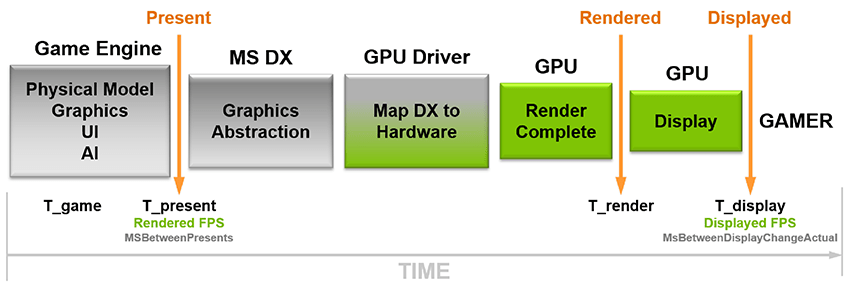
Rendered FPS จะแสดงเฟรมเรตที่ถูกสร้างและทำเสร็จในส่วนของ Game Engine จากนั้นก็จะส่งข้อมูลที่เรนเดอร์ได้จากขั้นตอนดังกล่าวมาผ่าน MS DX ซึ่งก็คือ API DirectX นั่นเอง จากนั้นก็ส่งกลับมายังตัวไดรเวอร์ (GPU Driver) แล้วส่งเข้ามาที่ตัว GPU เพื่อเรนเดอร์ในขั้นตอนสุดท้ายเพื่อให้ได้ภาพที่สมบูรณ์ แล้วก็ส่งผ่านไปยังภาคแสดงผลบนจอภาพของเรา ก็จะเห็นได้ว่ามีหลายขั้นตอนมากกว่าที่จะได้ภาพสุดท้ายบนจอภาพของเรา
ตามปกติแล้วค่าการตรวจสอบเฟรมเรตในลักษณะนี้จะมีไว้สำหรับนักพัฒนาเกมเพื่อใช้ตรวจสอบการทำงานในขั้นตอนต่าง ๆ ว่าตรงส่วนไหนทำงานเป็นอย่างไร โดยใช้ค่า T_game, T_present, T_render และ T_display มาตรวจสอบและใช้เป็นข้อมูลในปรับปรุงแก้ไขในส่วนที่ใช้เวลาเยอะเป็นพิเศษนั่นเองครับ แต่ว่าในยุคที่เกมเมอร์ใส่ใจรายละเอียดในการเล่นเกม และ NVIDIA จึงได้เปิดโอกาสให้ผู้ใช้ทั่วไปเข้าถึงเครื่องมือที่ทำให้สามารถตรวจสอบเรื่องเหล่านี้ด้วยตัวเองได้ง่ายขึ้น
บทสรุป: NVIDIA FrameView 1.7 ยกระดับการแสดง FPS สู่โปรแกรมวิเคราะห์ประสิทธิภาพระดับมืออาชีพ
จากการที่ผมได้คลุกคลีกับโปรแกรมนี้มาตั้งแต่รุ่น Beta ปี 2019 จนถึงเวอร์ชัน 1.7 ในปัจจุบัน บอกได้เลยว่านี่คือการอัปเกรดที่เปลี่ยนจาก “โปรแกรมดูเฟรมเรต” ให้กลายเป็น “ซอฟต์แวร์วิเคราะห์ประสิทธิภาพระดับมืออาชีพ” อย่างเต็มตัวครับ
3 จุดเปลี่ยนสำคัญที่ทำให้ v1.7 เหนือกว่ารุ่นเดิม:
- ความลื่นที่วัดได้จริง: การเปลี่ยนมาใช้มาตรฐาน 1% Low FPS แทนระบบ Percentile เดิม ทำให้เราเห็น “อาการสะดุด” (Stutter) ของเกมได้ชัดเจนขึ้น ไม่ใช่แค่ดูตัวเลขเฟรมเรตเฉลี่ยสวย ๆ แต่เล่นจริงแล้วกระตุก
- ยุคแห่งการวัด Latency: ตอนนี้ความแรงของการ์ดจอแรงทะลุจอด้วย DLSS และ Frame Gen ความเร็วในการตอบสนอง (Input Lag) สำคัญไม่แพ้ความแรง FrameView 1.7 ช่วยให้เราวัดค่า PC Latency (PCL) ได้ทันทีโดยไม่ต้องซื้ออุปกรณ์เสริมราคาแพง ทำให้เรารู้ว่าระบบของเรา “ติดมือ” แค่ไหน
- ความแม่นยำและอ่านง่าย: ด้วย UI ใหม่ที่ปรับขนาดฟอนต์ได้และมีพื้นหลังสีดำ (Black Background) ผสมกับขั้นตอนการติดตั้งแบบ Clean Install ที่ผมย้ำมาตลอด ช่วยให้ข้อมูลที่ได้มีความแม่นยำสูงและนำไปใช้งานต่อได้ทันที
หากคุณต้องการรู้ว่าคอมพิวเตอร์ของคุณทำงานได้เต็มประสิทธิภาพตามที่จ่ายเงินไปหรือไม่ หรืออยากลองวิเคราะห์ลึกไปถึงการใช้พลังงานต่อเฟรม (Perf-per-watt) NVIDIA FrameView 1.7 คือคำตอบที่ดีที่สุดในตอนนี้ครับ และอย่าลืมนะครับ… ความแรงอาจจะทำให้คุณเห็นภาพสวย แต่ความนิ่งและความไว (Low Latency) จะทำให้คุณชนะในเกมครับ!
ดาวน์โหลด NVIDIA FrameView