
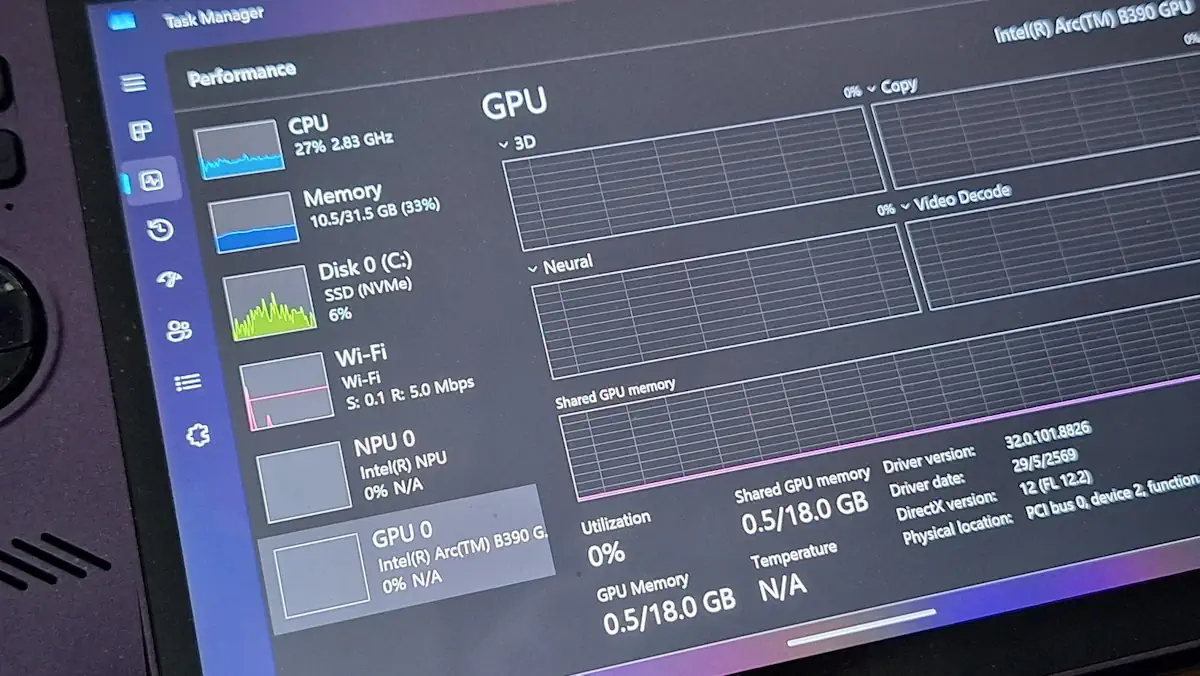
Microsoft อัปเกรด Task Manager บน Windows 11 เพิ่มตัวติดตามการทำงานของ NPU และ GPU Neural Engine
Microsoft เปิดตัวความสามารถใหม่ใน Task Manager สำหรับ Windows 11 ช่วยให้ผู้ใช้ตรวจสอบการทำงานของ AI ได้ละเอียดขึ้น โดยสามารถดูได้ว่าแอปพลิเคชันกำลังประมวลผลผ่าน CPU, GPU, NPU หรือ GPU Neural Engine แบบเรียลไทม์ ฟีเจอร์นี้มีประโยชน์ทั้งสำหรับผู้ดูแลระบบ นักพัฒนา และผู้ใช้ทั่วไปที่ต้องการตรวจสอบประสิทธิภาพของ AI บนอุปกรณ์
ตรวจสอบการใช้ฮาร์ดแวร์ AI ได้ละเอียดขึ้น
ก่อนหน้านี้ Task Manager แสดงการใช้งาน CPU และ GPU เป็นหลัก แต่ไม่ได้แสดงข้อมูลการทำงานของ NPU หรือส่วนประมวลผล AI แบบเฉพาะทางภายใน GPU แยกตามกระบวนการอย่างชัดเจน
Microsoft ระบุว่า Task Manager เวอร์ชันใหม่บนอุปกรณ์ที่รองรับ จะแสดงข้อมูลเหล่านี้ในแท็บ Processes และ Details ขณะที่แท็บ Performance จะแสดงกราฟการใช้งานโดยรวมของ NPU และ GPU เพื่อให้ผู้ใช้ติดตามพฤติกรรมของ AI workload ได้แบบต่อเนื่อง
ผู้ใช้สามารถคลิกขวาบริเวณหัวตารางในแท็บ Processes หรือ Details แล้วเปิดคอลัมน์ต่อไปนี้ได้:
- NPU
- NPU engine
- GPU
- GPU engine
- Dedicated NPU memory
- Shared NPU memory
- Dedicated GPU memory
- Shared GPU memory
ช่วยตรวจสอบว่า AI ใช้หน่วยประมวลผลใด
ฟีเจอร์ใหม่นี้ช่วยตอบคำถามสำคัญว่า แอปพลิเคชันกำลังใช้ฮาร์ดแวร์ AI ตามที่ออกแบบไว้หรือไม่ ตัวอย่างเช่น แอปที่ควรทำงานบน NPU อาจแสดงสถานะ NPU – Compute หรือ NPU – Neural ในคอลัมน์ NPU engine ส่วนงานที่ใช้ตัวเร่ง AI ภายใน GPU จะแสดงเป็น GPU – Neural ในคอลัมน์ GPU engine
หากพบว่า CPU มีการใช้งานสูง ขณะที่ NPU แสดง 0% และไม่มีข้อมูลในช่อง NPU engine อาจหมายความว่า AI workload กำลังทำงานบน CPU แทนที่จะถูกส่งไปยัง NPU นอกจากนี้ หาก GPU engine ไม่แสดงสถานะ GPU – Neural ก็อาจเป็นไปได้ว่างานดังกล่าวกำลังใช้เส้นทางประมวลผลกราฟิกทั่วไปแทนฮาร์ดแวร์ AI โดยเฉพาะ
ตรวจจับปัญหาไดรเวอร์และการ Fallback
สำหรับนักพัฒนาที่ใช้เฟรมเวิร์กอย่าง ONNX Runtime หรือ Windows DirectML การระบุ execution provider ที่ต้องการใช้งานไม่ได้รับประกันว่าโมเดลจะทำงานบนฮาร์ดแวร์นั้นเสมอไป หากอุปกรณ์ไม่มีไดรเวอร์ที่เหมาะสม หรือโมเดลใช้ชนิดข้อมูลและคำสั่งที่ฮาร์ดแวร์ไม่รองรับ ระบบอาจเปลี่ยนไปใช้ CPU หรือ GPU Compute โดยอัตโนมัติเพื่อป้องกันไม่ให้แอปพลิเคชันหยุดทำงาน
ตัวอย่างปัญหาที่ Microsoft ยกขึ้นมาคือ การนำโมเดล FP32 ไปทำงานบน NPU ที่ออกแบบมาเพื่อ INT8 หรือการใช้โอเปอเรชันที่ NPU ไม่รองรับ ในกรณีนี้ผู้ใช้จะเห็นการใช้งาน NPU ต่ำหรือเป็นศูนย์ ขณะที่ CPU หรือ GPU Compute กลับมีการใช้งานเพิ่มขึ้น
Task Manager จึงช่วยให้ผู้พัฒนาตรวจสอบได้ทันทีว่าโมเดลทำงานบน NPU, GPU 0 – Neural หรือกำลังเกิดการ Fallback ไปยัง CPU และ GPU Compute ซึ่งอาจเป็นสาเหตุให้ประสิทธิภาพต่ำกว่าที่คาดไว้
ติดตามการใช้หน่วยความจำของ NPU
อีกหนึ่งความสามารถที่น่าสนใจคือการแสดงข้อมูลหน่วยความจำของ NPU โดยแบ่งเป็น Dedicated NPU memory และ Shared NPU memory
Dedicated NPU memory คือหน่วยความจำที่จัดสรรให้ NPU โดยเฉพาะ หากโมเดลสามารถทำงานอยู่ภายในพื้นที่นี้ได้ ก็จะไม่ต้องแย่งทรัพยากรกับ CPU หรือ GPU อย่างไรก็ตาม อุปกรณ์ที่ใช้ NPU แบบรวมอยู่ในระบบอาจไม่มีหน่วยความจำเฉพาะส่วนนี้
ส่วน Shared NPU memory เป็นหน่วยความจำระบบที่ NPU ใช้งานร่วมกับ CPU และ GPU หากตัวเลข Shared NPU memory เพิ่มขึ้นอย่างต่อเนื่อง อาจบ่งชี้ว่าหน่วยความจำเฉพาะของ NPU เต็ม และข้อมูลบางส่วนกำลัง Spill over ไปยังหน่วยความจำระบบ ซึ่งอาจส่งผลต่อประสิทธิภาพโดยรวม
มีประโยชน์ต่อผู้ใช้โน้ตบุ๊ก
ผู้ใช้ทั่วไปสามารถใช้ข้อมูลจาก Task Manager เพื่อประเมินผลกระทบของ AI workload ต่ออุณหภูมิและแบตเตอรี่ได้ โดยแอปพลิเคชันประเภทเบลอฉากหลัง อัปสเกลวิดีโอ หรือปรับแต่งภาพ อาจเลือกใช้ CPU/GPU Compute หรือ NPU/GPU Neural Engine ในการประมวลผล
การใช้ NPU หรือ GPU Neural Engine มักช่วยให้การประมวลผล AI มีประสิทธิภาพด้านพลังงานดีกว่า ขณะที่การทำงานผ่าน CPU หรือ GPU Compute อาจทำให้เครื่องร้อนขึ้น พัดลมทำงานหนัก และใช้พลังงานมากกว่า ดังนั้นผู้ใช้สามารถเปิดดูคอลัมน์ GPU engine, NPU และ NPU engine เพื่อดูว่าแอปกำลังใช้งานหน่วยประมวลผลใดอยู่
นอกจากนี้ ค่า Power usage และ Power usage trends ยังช่วยยืนยันได้ว่าแอปพลิเคชันใดกำลังส่งผลต่อการใช้พลังงานของเครื่อง หากพบว่าแอปมีการใช้ CPU สูงและไม่ใช้ NPU หรือ GPU Neural Engine ผู้ใช้อาจพิจารณาหยุดการทำงานของแอปดังกล่าวระหว่างใช้งานด้วยแบตเตอรี่
วิธีเปิดดูข้อมูล AI ใน Task Manager
ผู้ใช้ Windows 11 บนอุปกรณ์ที่รองรับสามารถตรวจสอบข้อมูลได้ดังนี้:
- เปิด Task Manager แล้วไปที่แท็บ Processes
- คลิกขวาที่หัวตาราง แล้วเลือกคอลัมน์ NPU, NPU engine, GPU และ GPU engine
- เลือกแอปพลิเคชันที่ต้องการตรวจสอบ
- ดูว่ามีการใช้งาน NPU – Compute, NPU – Neural หรือ GPU – Neural หรือไม่
- หากต้องการดูกราฟแบบเรียลไทม์ ให้ไปที่แท็บ Performance
- เลือก NPU หรือ GPU เพื่อดูการใช้งานต่อเนื่อง
สำหรับการตรวจสอบระดับละเอียด ให้ไปที่แท็บ Details คลิกขวาที่หัวคอลัมน์ เลือก Select columns แล้วเปิดข้อมูลการใช้งาน NPU, GPU และหน่วยความจำที่เกี่ยวข้อง
มุมมองต่อผู้ใช้ฮาร์ดแวร์ AI
การเพิ่มข้อมูล NPU และ GPU Neural Engine ทำให้ Task Manager มีบทบาทมากกว่าเครื่องมือดูการใช้ CPU และ RAM ทั่วไป เพราะผู้ใช้สามารถตรวจสอบได้ว่า AI workload กำลังใช้ความสามารถของฮาร์ดแวร์รุ่นใหม่อย่างเต็มที่หรือไม่
สำหรับผู้ทดสอบฮาร์ดแวร์และนักพัฒนา ฟีเจอร์นี้ช่วยลดการคาดเดาเมื่อต้องวิเคราะห์ประสิทธิภาพของโมเดล AI ขณะที่ผู้ใช้โน้ตบุ๊กก็สามารถใช้ข้อมูลดังกล่าวเพื่อเลือกใช้งานแอปที่ประหยัดพลังงานได้เหมาะสมมากขึ้น โดย Microsoft ระบุว่าความสามารถเหล่านี้เป็นพื้นฐานสำคัญสำหรับการติดตามและเพิ่มประสิทธิภาพ AI workload บนอุปกรณ์ Windows ในอนาคต